Muse 风控解除教程
本篇目录
先确认页面提示
如果页面要求提交反馈工单来重新关联,可按下面的顺序处理:提交真实情况、检查登录设备、查看官方反馈。
- 记录页面提示及首次出现的时间。
- 确认可以查看账号绑定邮箱的通知。
- 保留当前可用设备的登录会话。
这是账号访问受限后的处理指引。能否恢复及处理时间取决于平台审核,请以账户页面与官方回复为准。图片为操作示意,界面位置可能随版本变化。
一、提交反馈工单
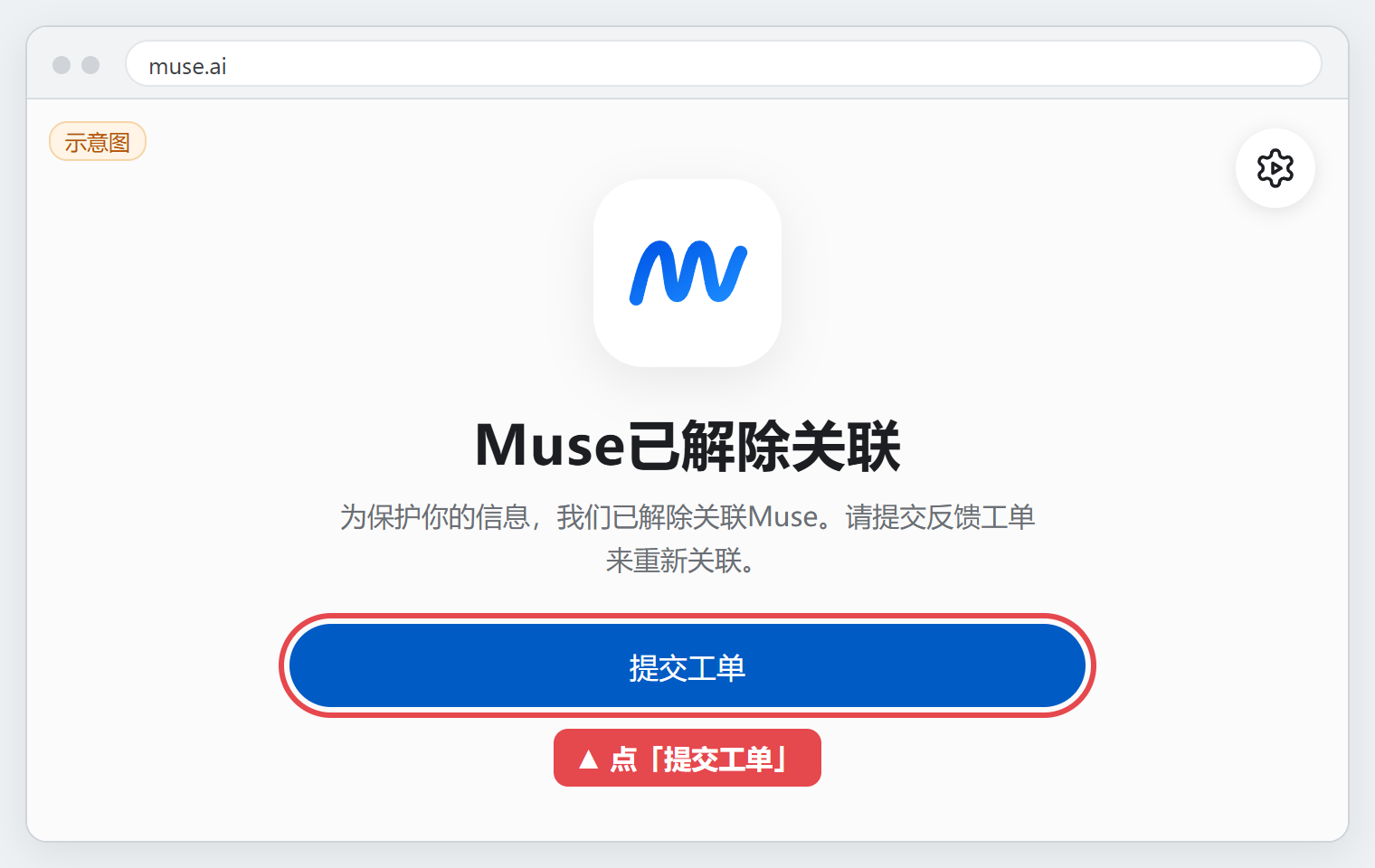
打开工单入口
在“Muse 已解除关联”提示页选择蓝色的“提交工单”,打开反馈表单。
说明实际遇到的情况
用英文简要描述:何时开始无法登录、页面显示什么提示、已经做过哪些检查,以及希望平台协助检查并恢复关联。按实际情况填写;不熟悉英文时,可先写中文再翻译。
下面仅供组织语言,请替换方括号内容,不要填入密码、卡密或验证码。
I am unable to access my Muse account. The page displays “Muse has been unlinked.” This started on [date/time]. I have tried [steps taken]. Please review the issue and let me know what verification is required to restore access.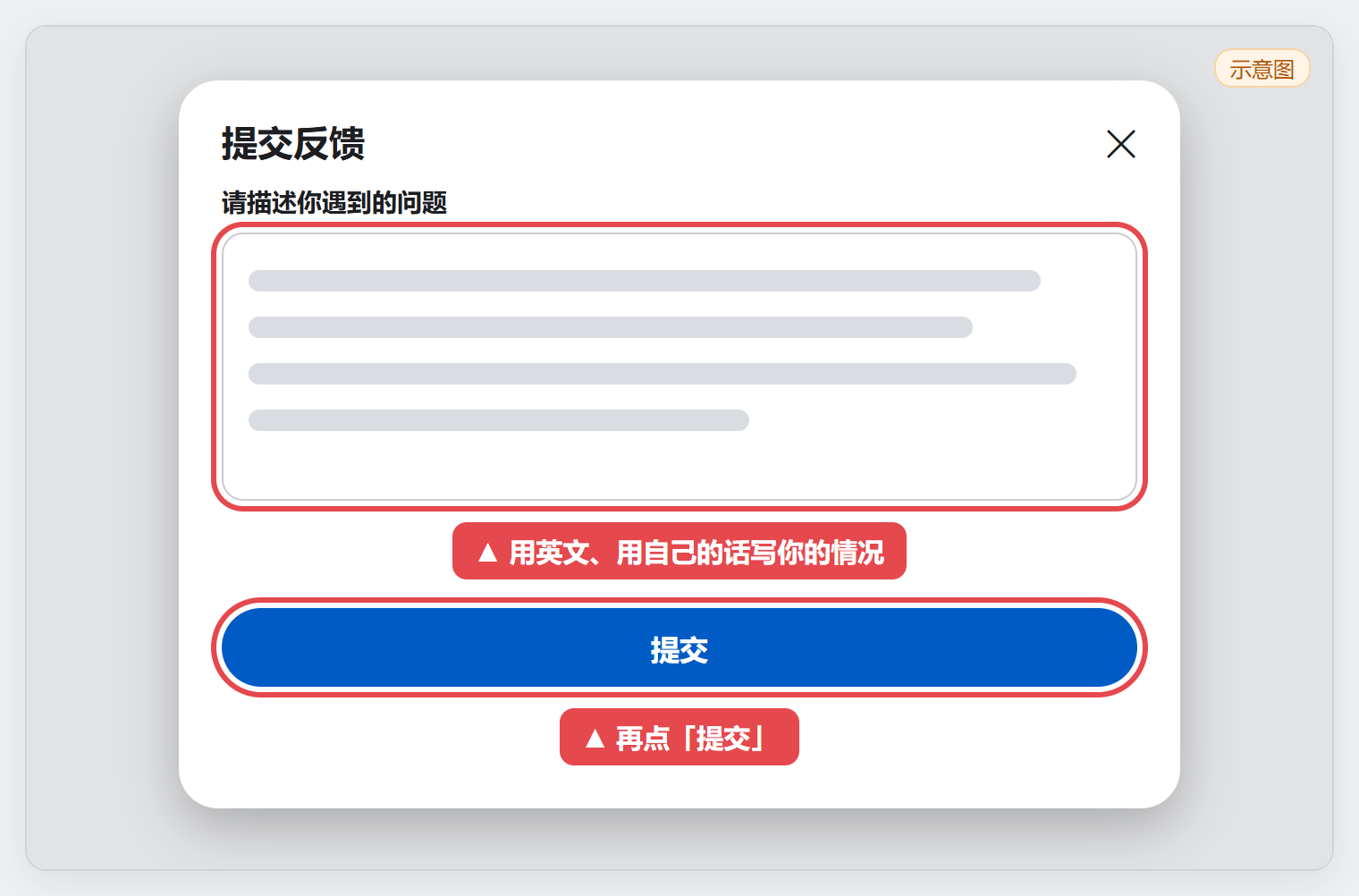
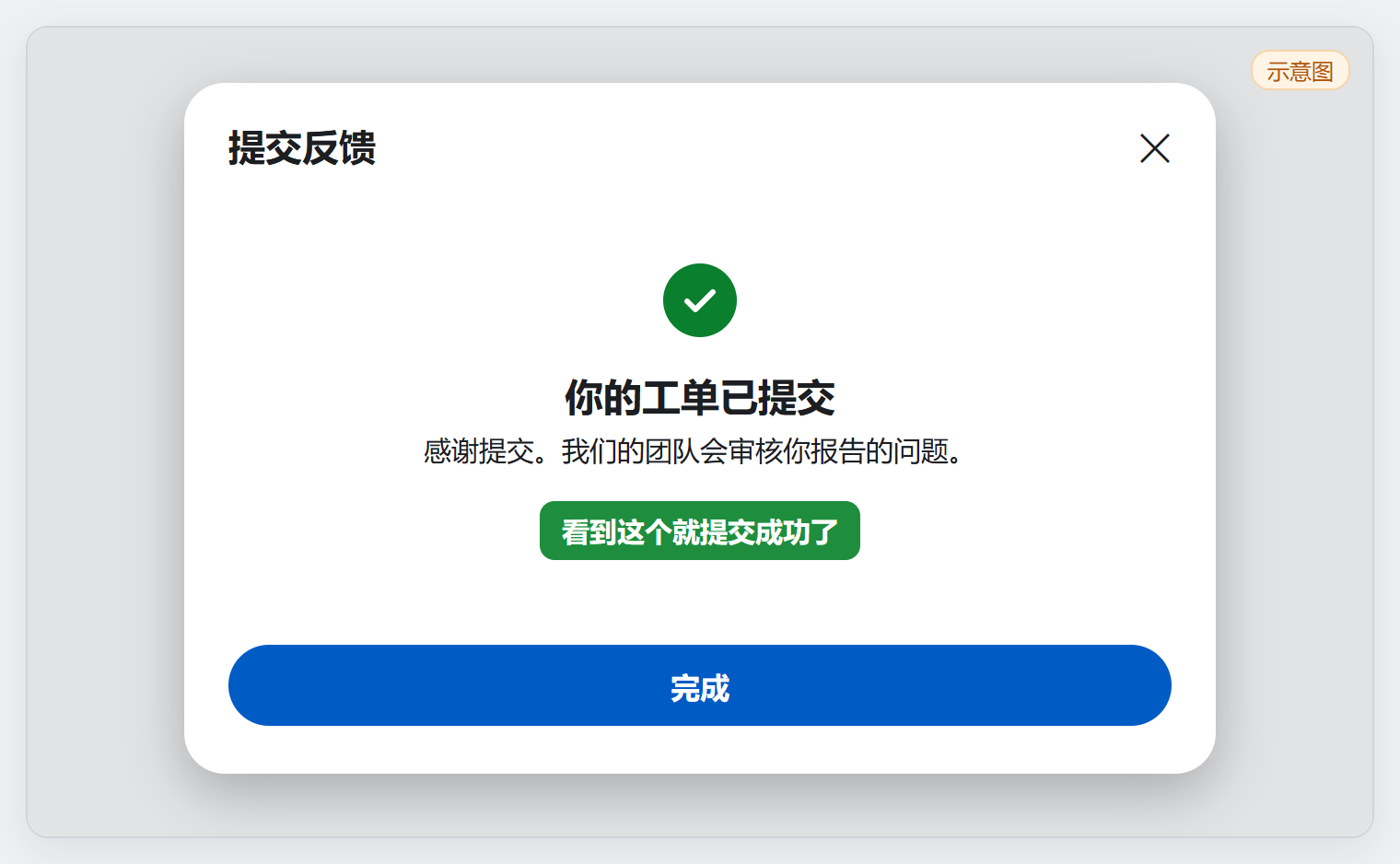
确认工单提交成功
提交后确认出现“你的工单已提交”,再点击“完成”。保存工单信息;需要补充情况时,优先按原工单或官方回复的指引继续跟进。
二、检查账号登录设备
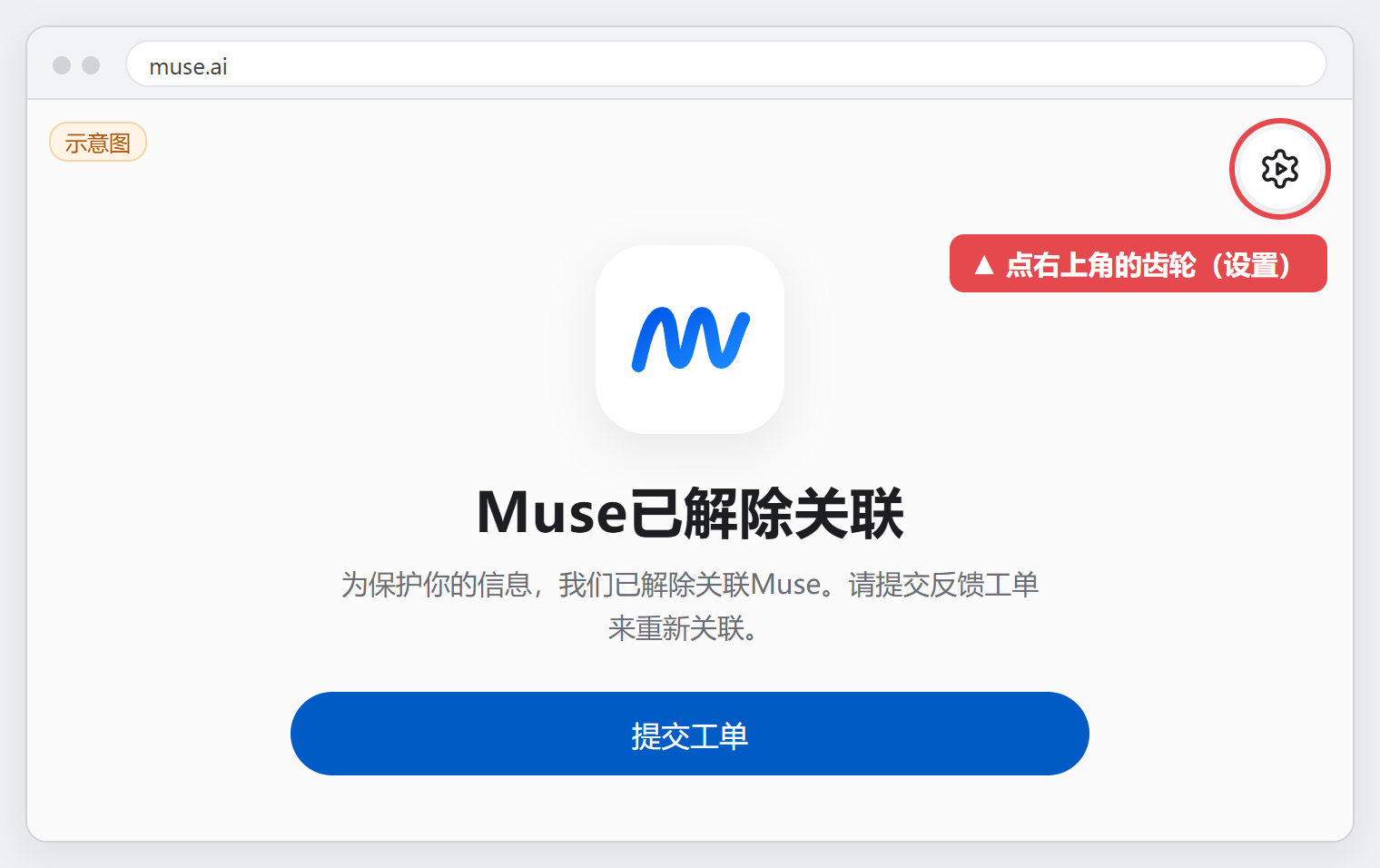
进入 Meta 账户设置
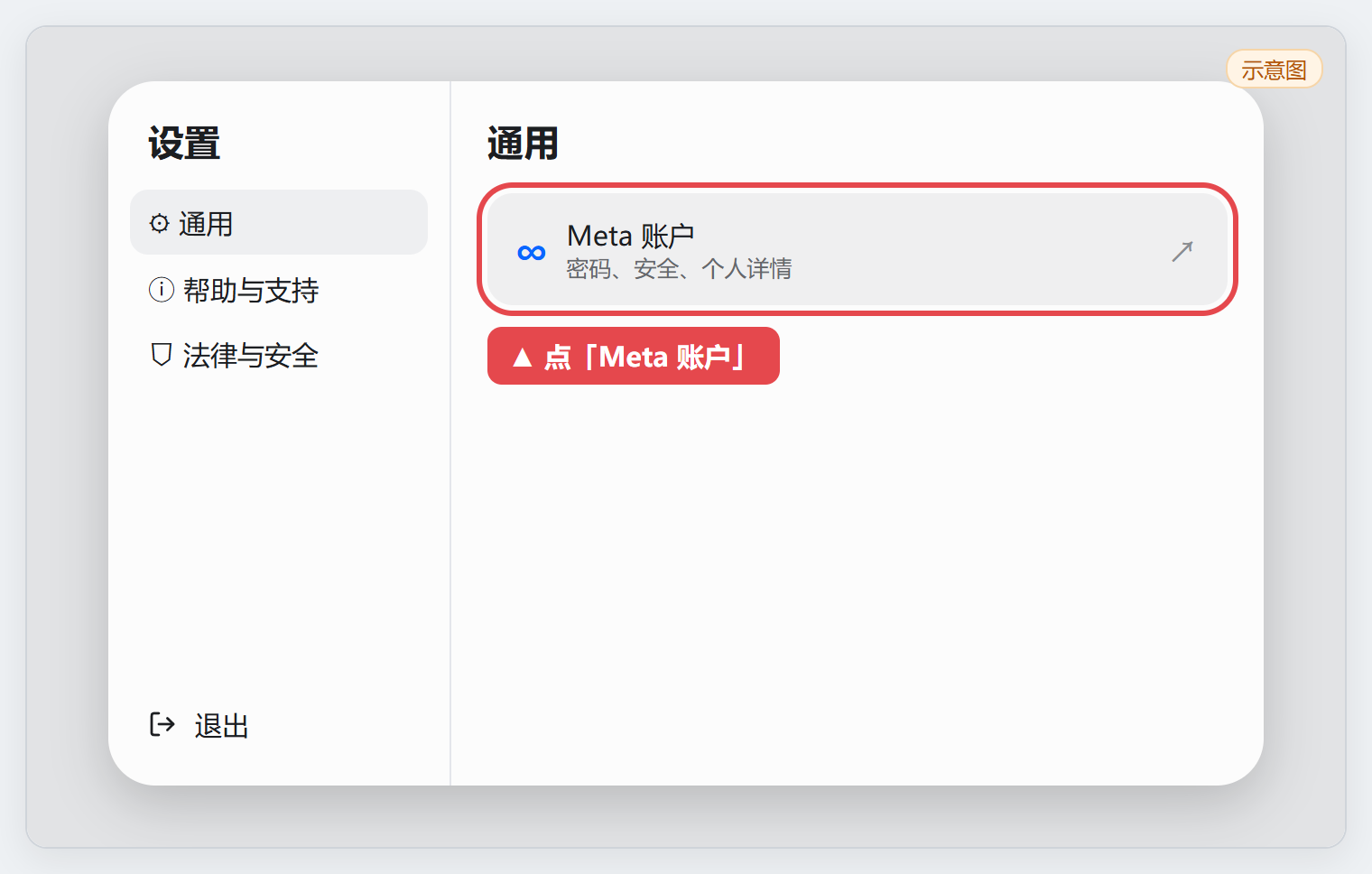
回到提示页,点击右上角齿轮,在“通用”里打开“Meta 账户”。
查看登录活动
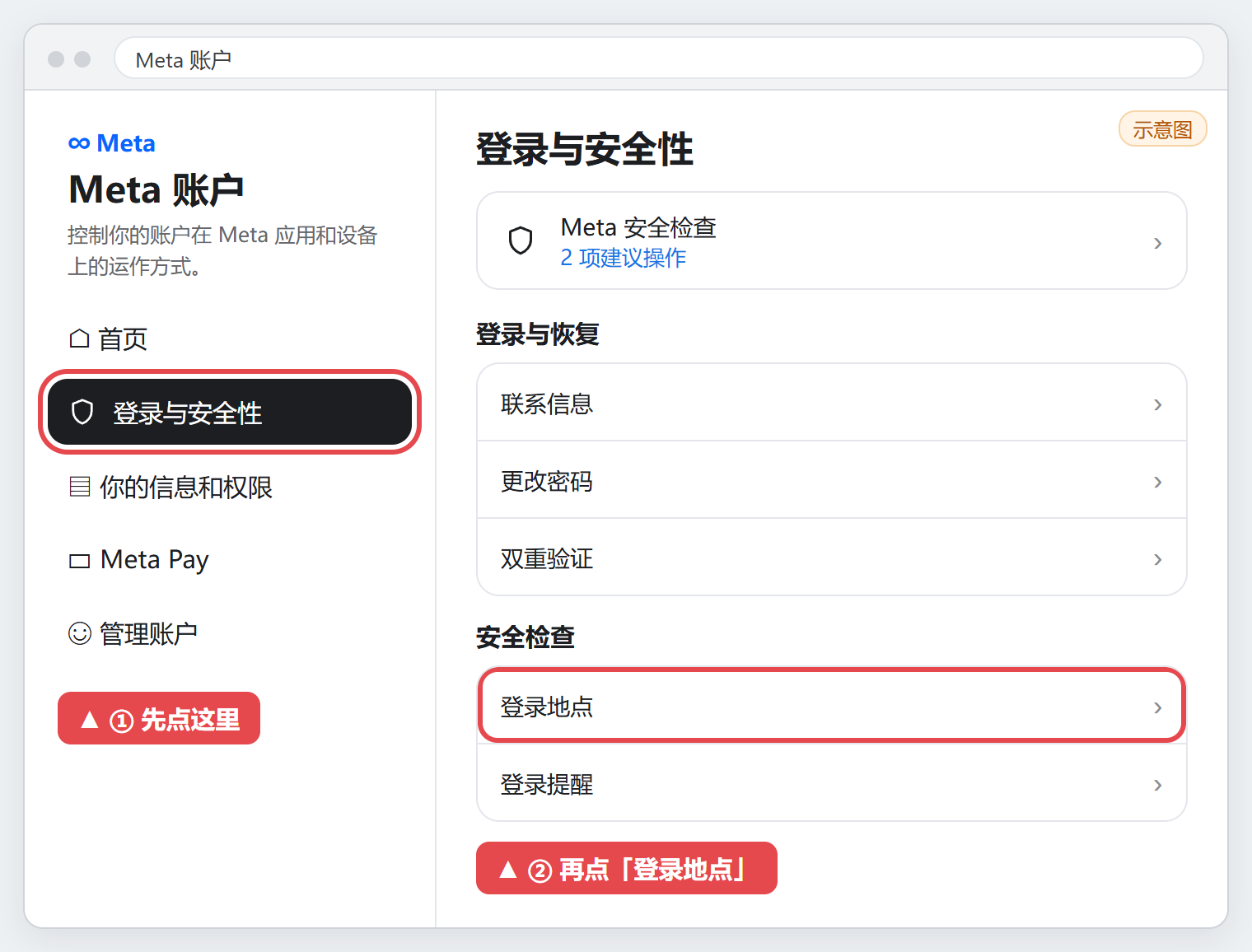
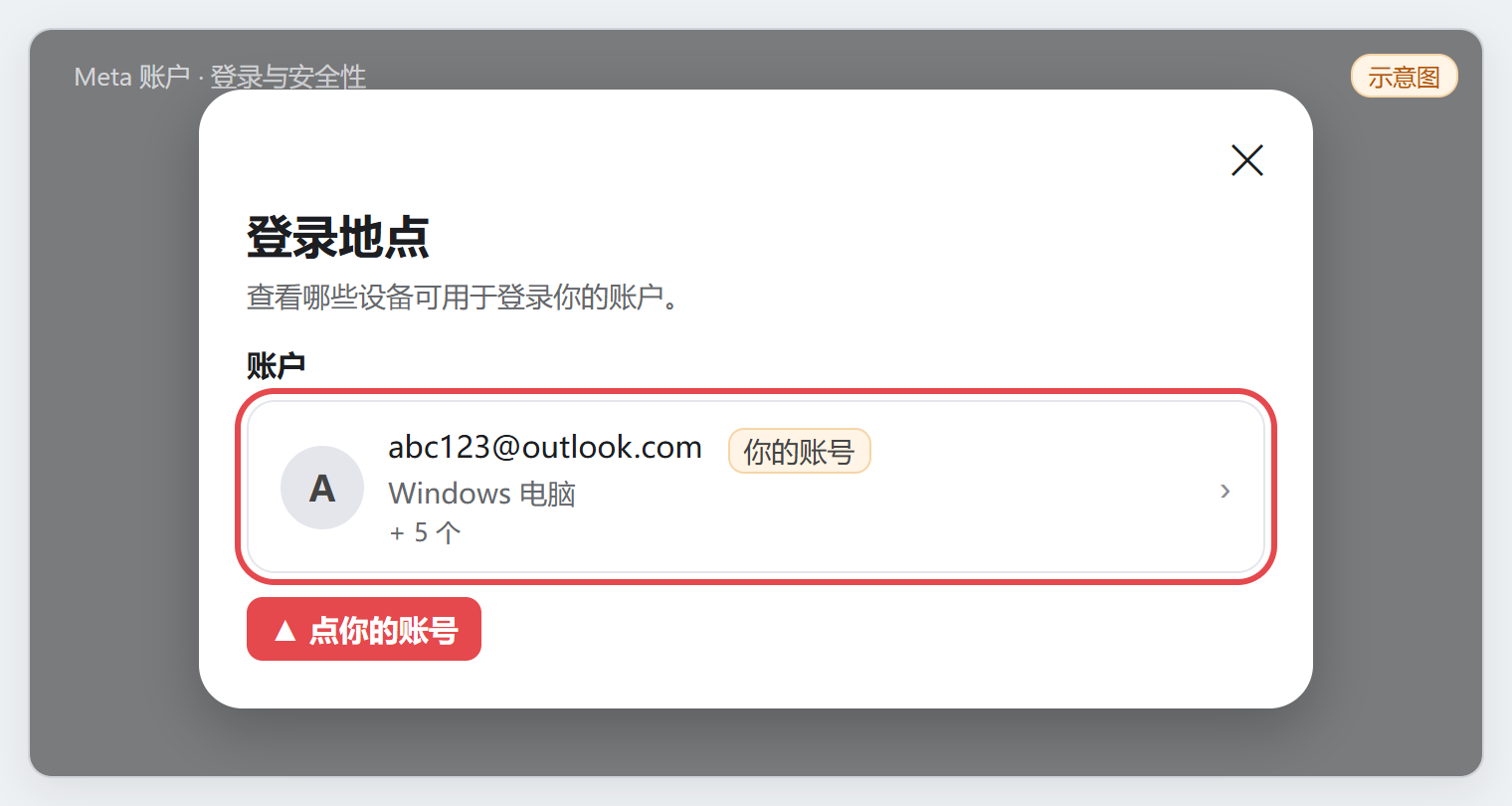
在“登录与安全性”中进入“登录地点”(Where you’re logged in),再选择对应账号,查看各设备的登录活动。
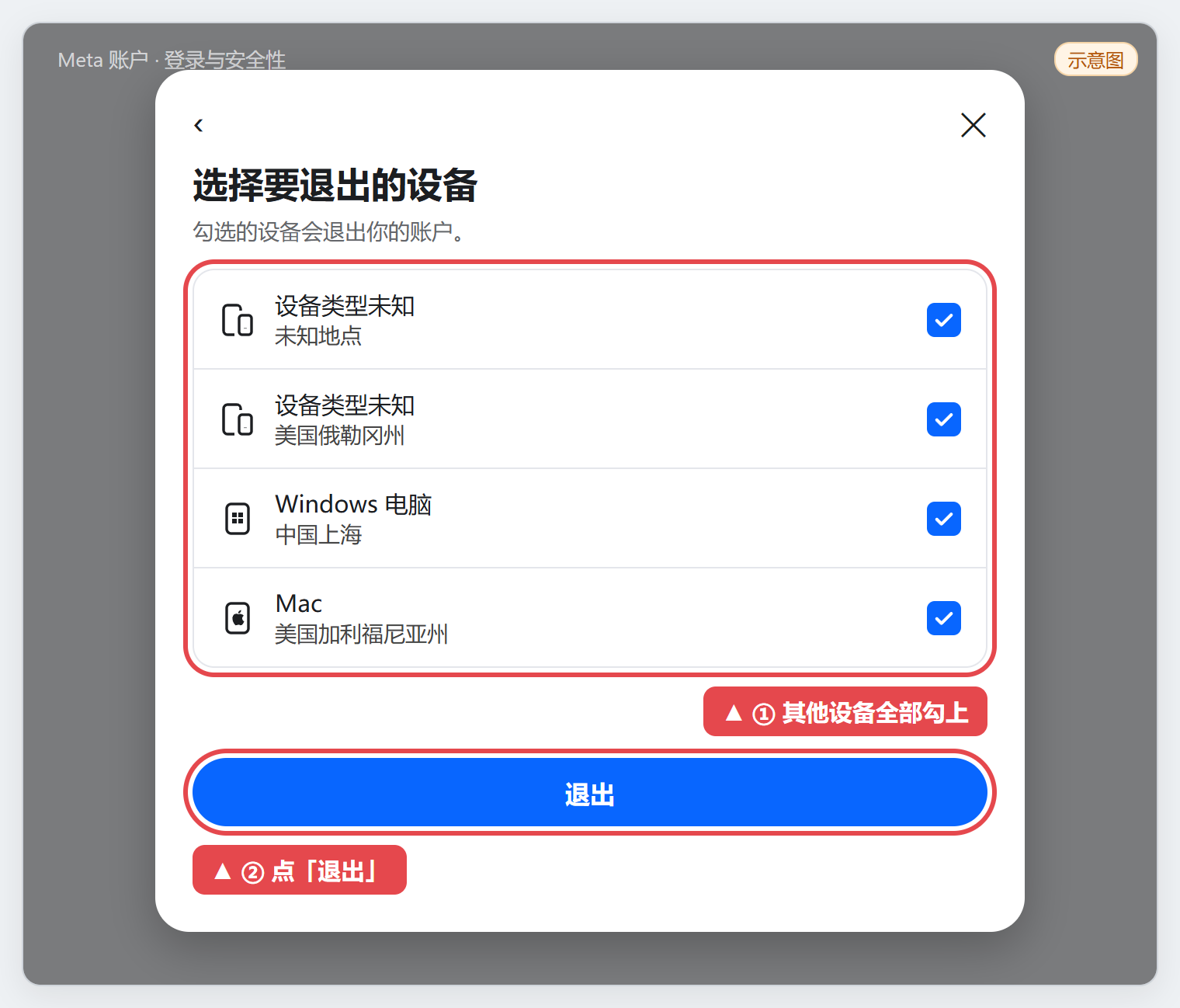
退出其他设备,保留当前设备
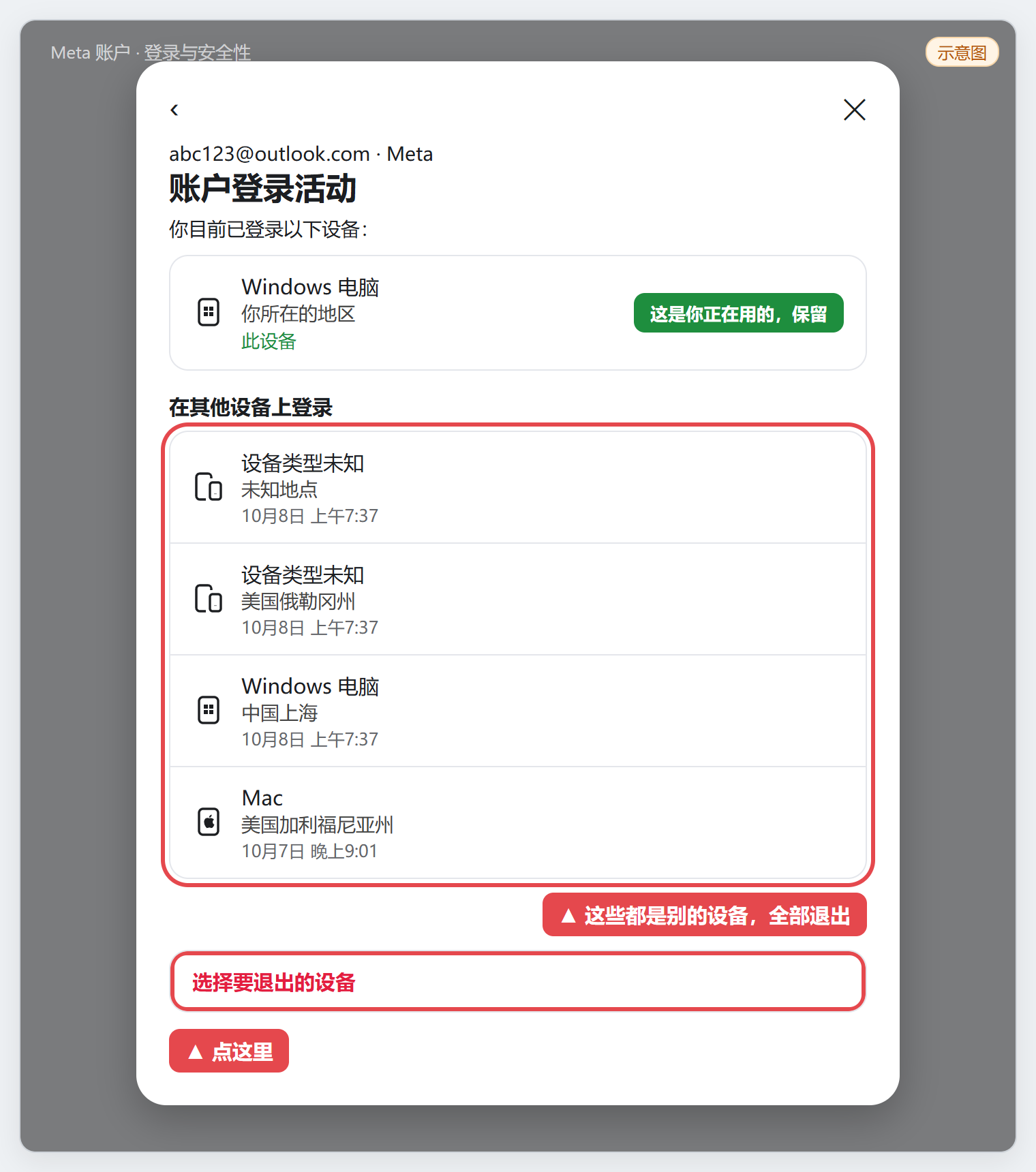
先识别标有“此设备”的当前会话并保留。查看“在其他设备上登录”,选择要退出的设备,勾选后点击“退出”。完成后返回列表核对。
退出会使所选设备需要重新登录。操作前确认当前设备可以继续使用,并保留可用的登录邮箱。
三、查看处理结果
提交后留意账号绑定邮箱与账户页面。收到恢复通知时,回到 Muse 尝试登录;如果官方要求补充身份验证或照片,请核实通知来源后,在官方提供的验证页面按提示完成。
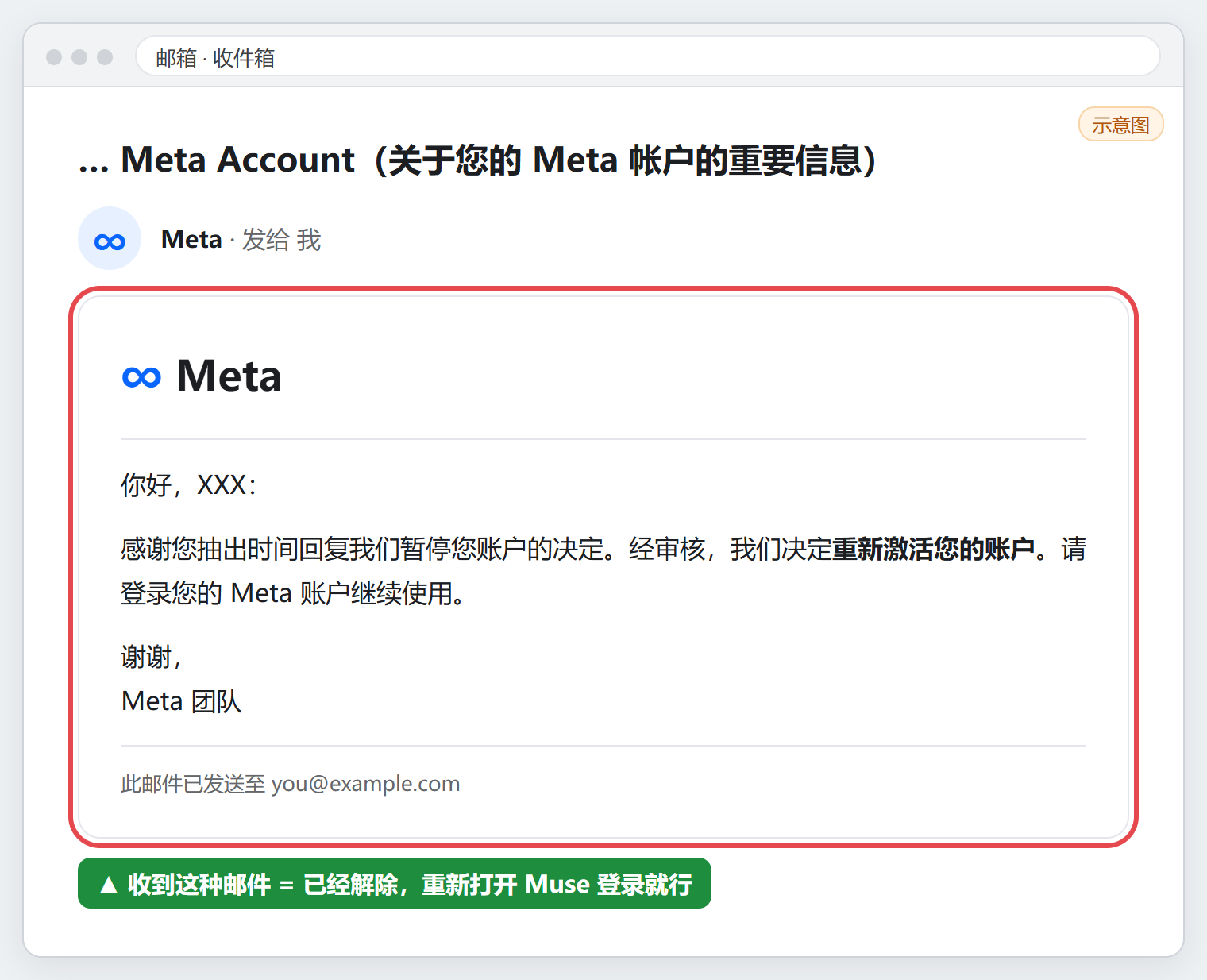
已收到恢复通知却仍无法登录时,保存最新提示与发生时间,向原工单补充信息,或按照平台提供的后续反馈入口继续处理。
常见问题
多久可以恢复?
审核进度由平台决定,没有固定完成时间。以实际工单回复和账户状态为准。
需要在这里填写邮箱、密码或上传照片吗?
不需要。本站页面只提供操作说明;登录、工单和身份验证均在对应官方页面完成。
还需要更换登录邮箱
恢复正常使用后,如需换绑,按本站邮箱换绑教程完成新邮箱验证、默认设置和旧地址移除。
需要店铺协助
请保留订单号和错误提示截图,返回首页联系客服。截图请遮住密码、验证码及完整卡密,售后范围按原商品说明执行。