Muse 登录邮箱换绑教程
本篇目录
开始前确认
适用于本站的 Muse 精品号。首次登录时先使用订单交付的邮箱与取码链接,保持稳定的使用环境,具体要求以商品说明为准。
- 保留订单中的登录邮箱与取码链接。
- 准备一个长期由自己使用、能正常收信的新邮箱。
- 按本商品要求先正常使用 2~3 天,再进行换绑。
新邮箱尚未验证成功、尚未成为默认联系方式时,请保留旧邮箱,避免失去登录入口。
一、进入账号设置
使用订单邮箱登录
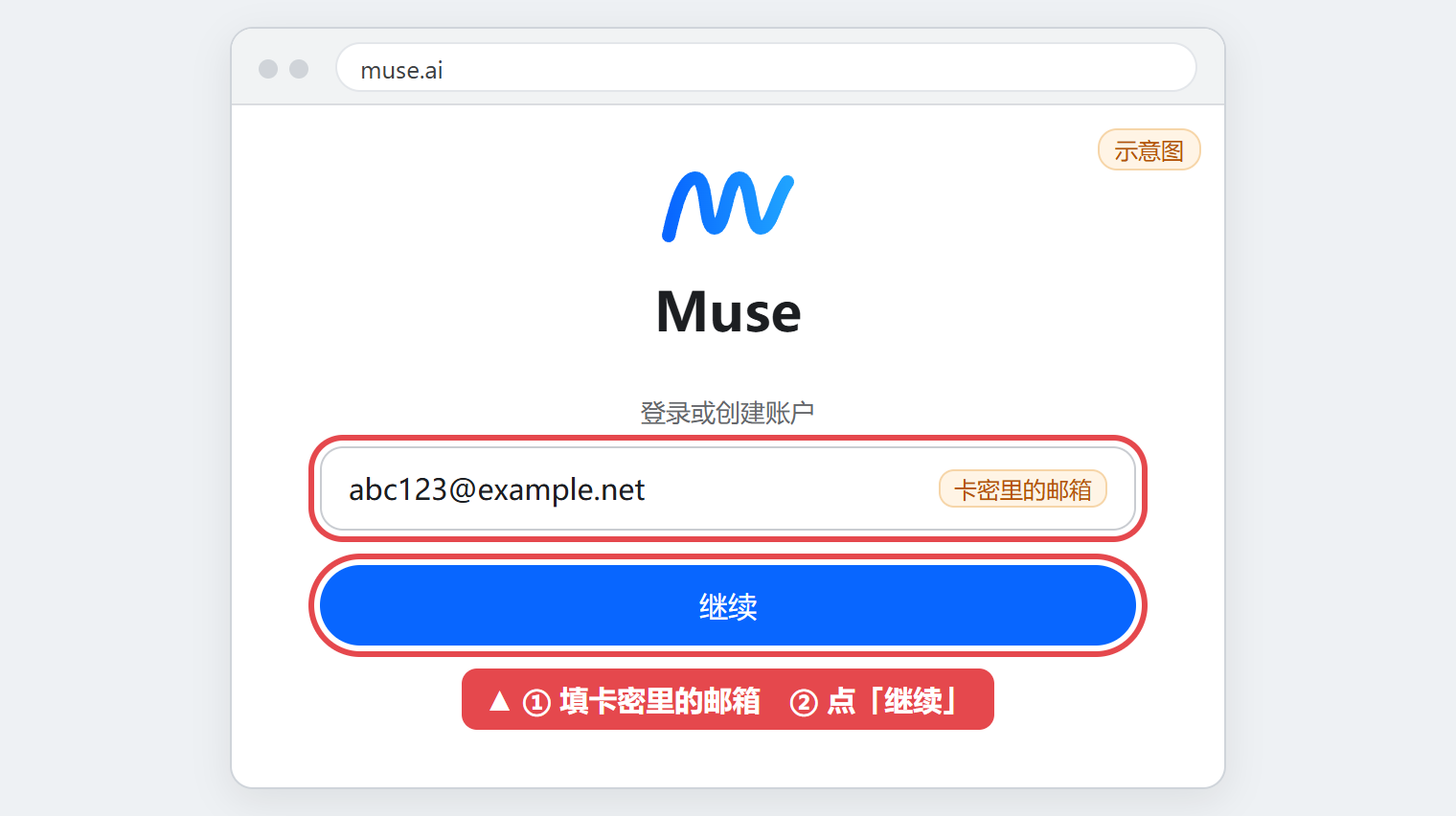
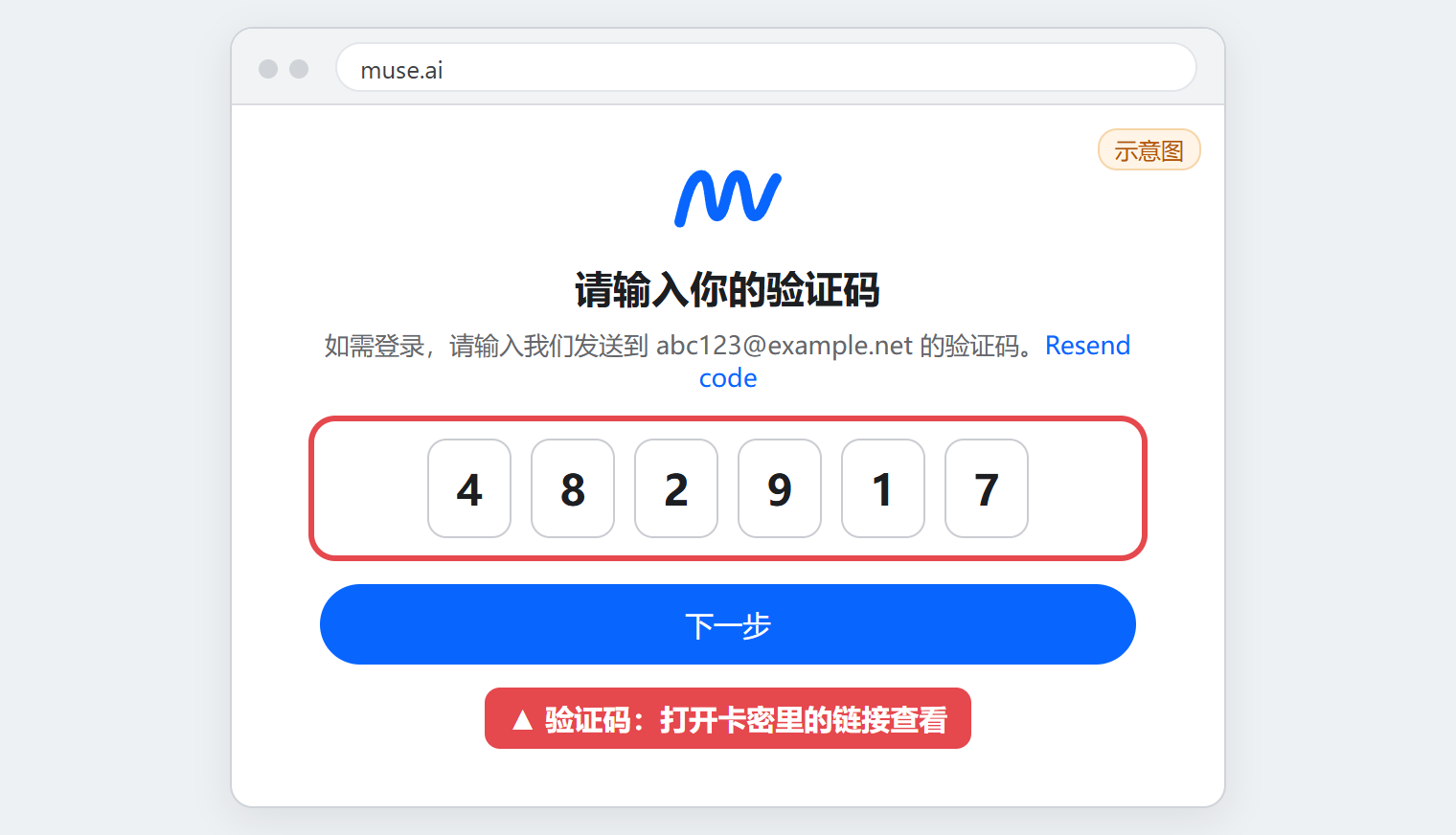
打开 Muse 的邮箱登录页,填写订单交付的邮箱并继续。收到验证码提示后,打开卡密中的取码链接,核对收到时间,再把本次验证码填回 Muse。
若收到的是旧版“邮箱+密码”交付格式,请按交付说明登录对应邮箱查收。验证码只填写在官方登录页面。
打开 Meta 账户
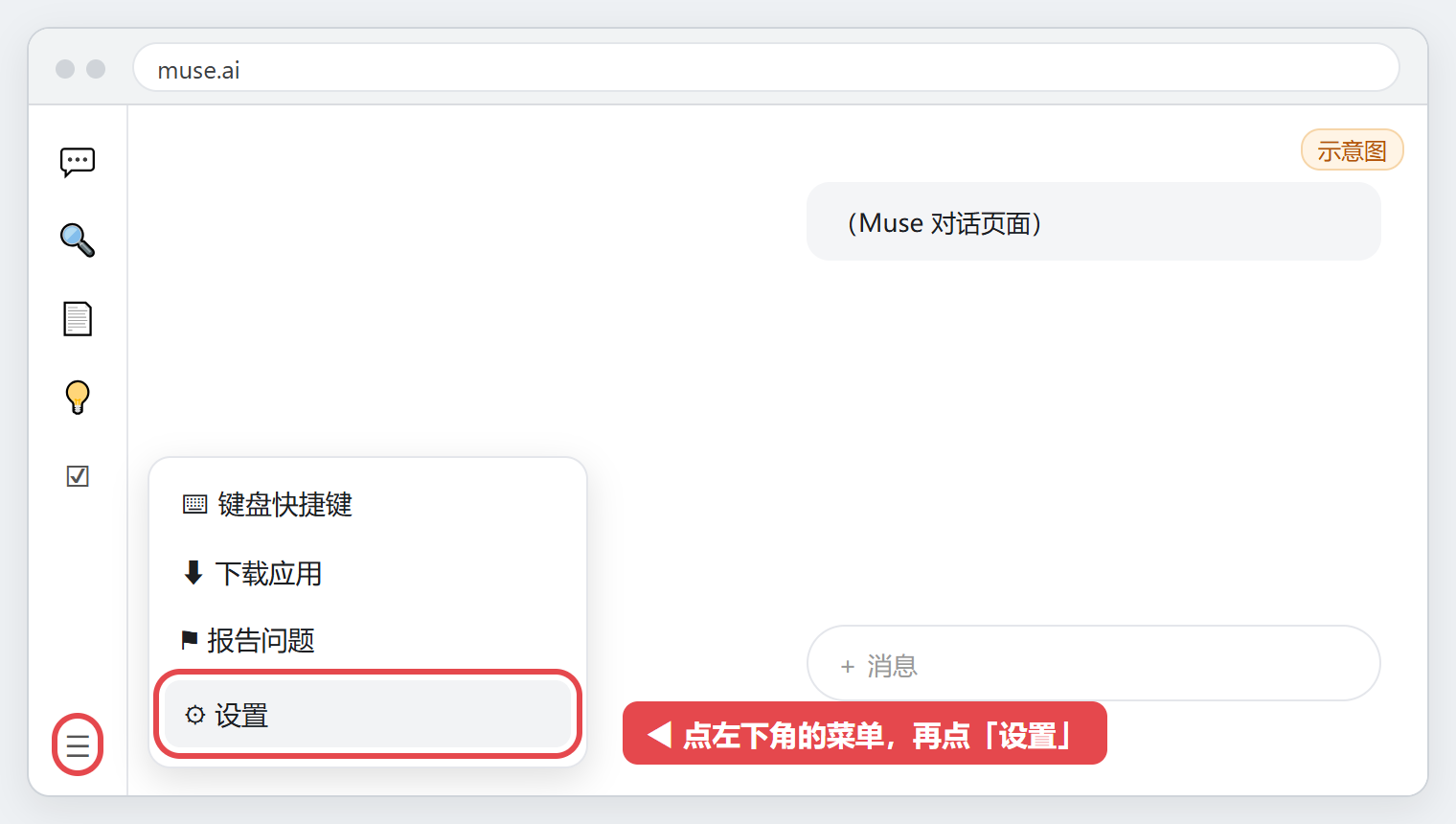
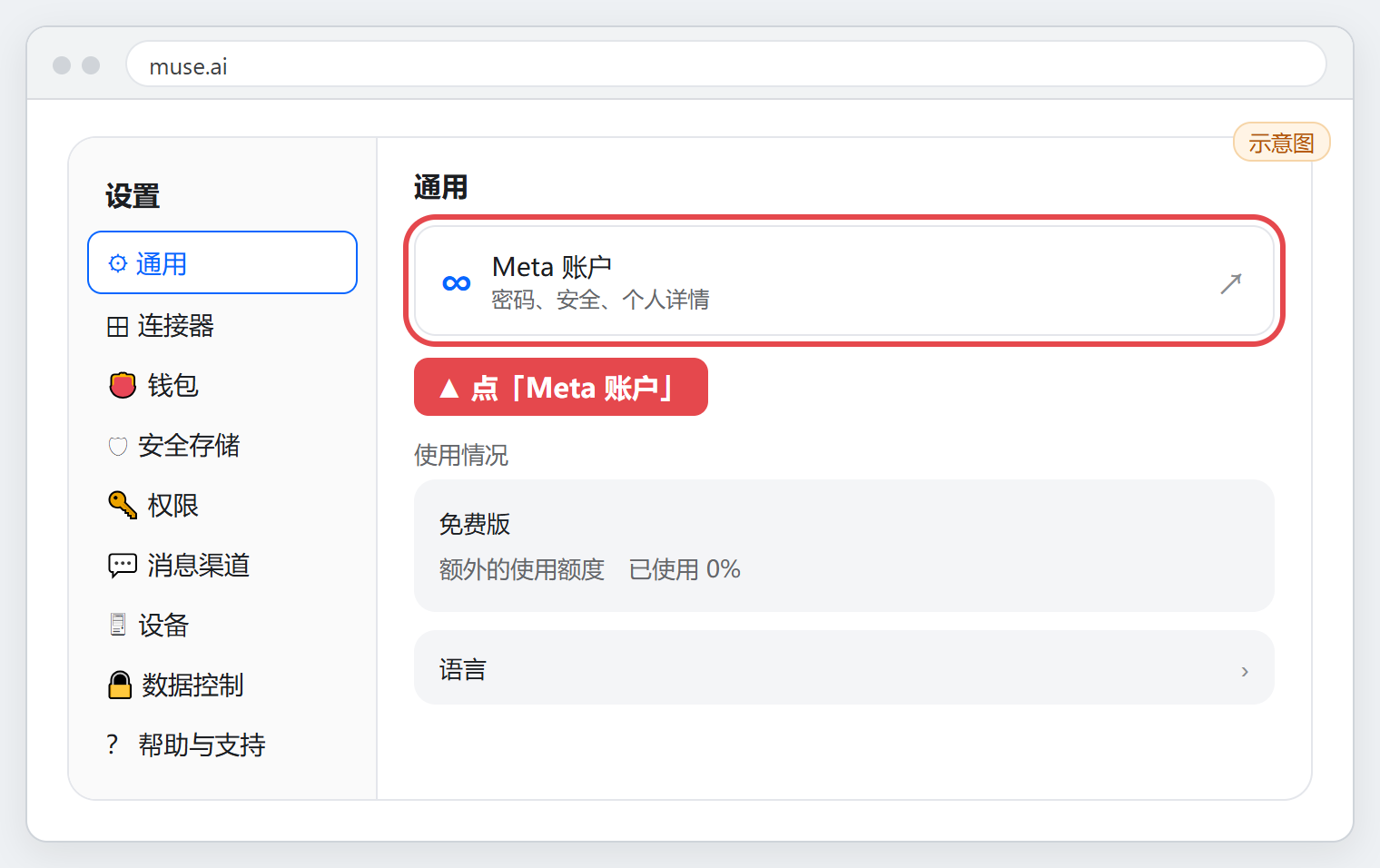
在 Muse 左下角菜单进入“设置”,在“通用”中打开“Meta 账户”(Meta Account)。后续邮箱管理在该账户页面进行。
找到默认联系方式
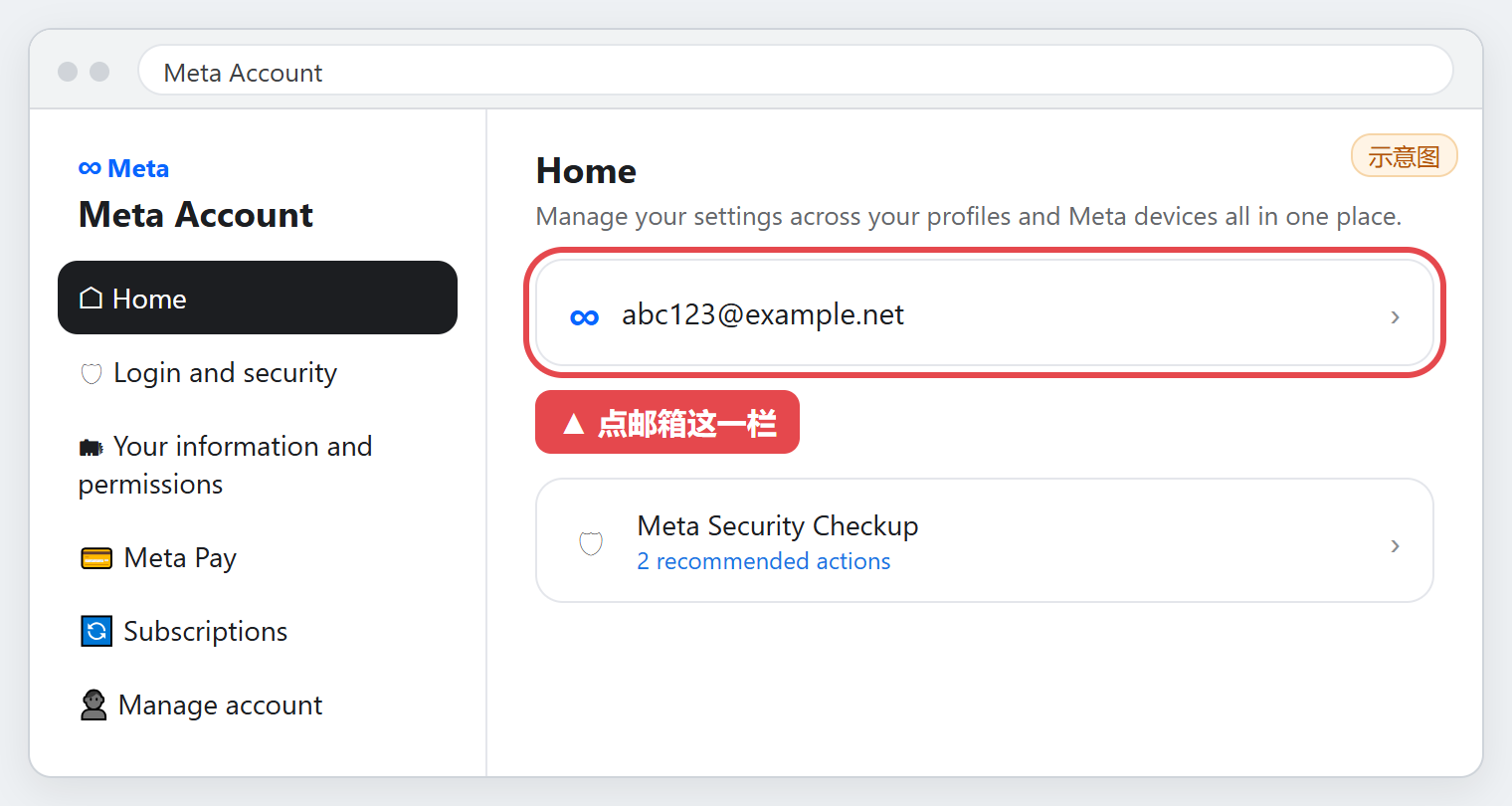
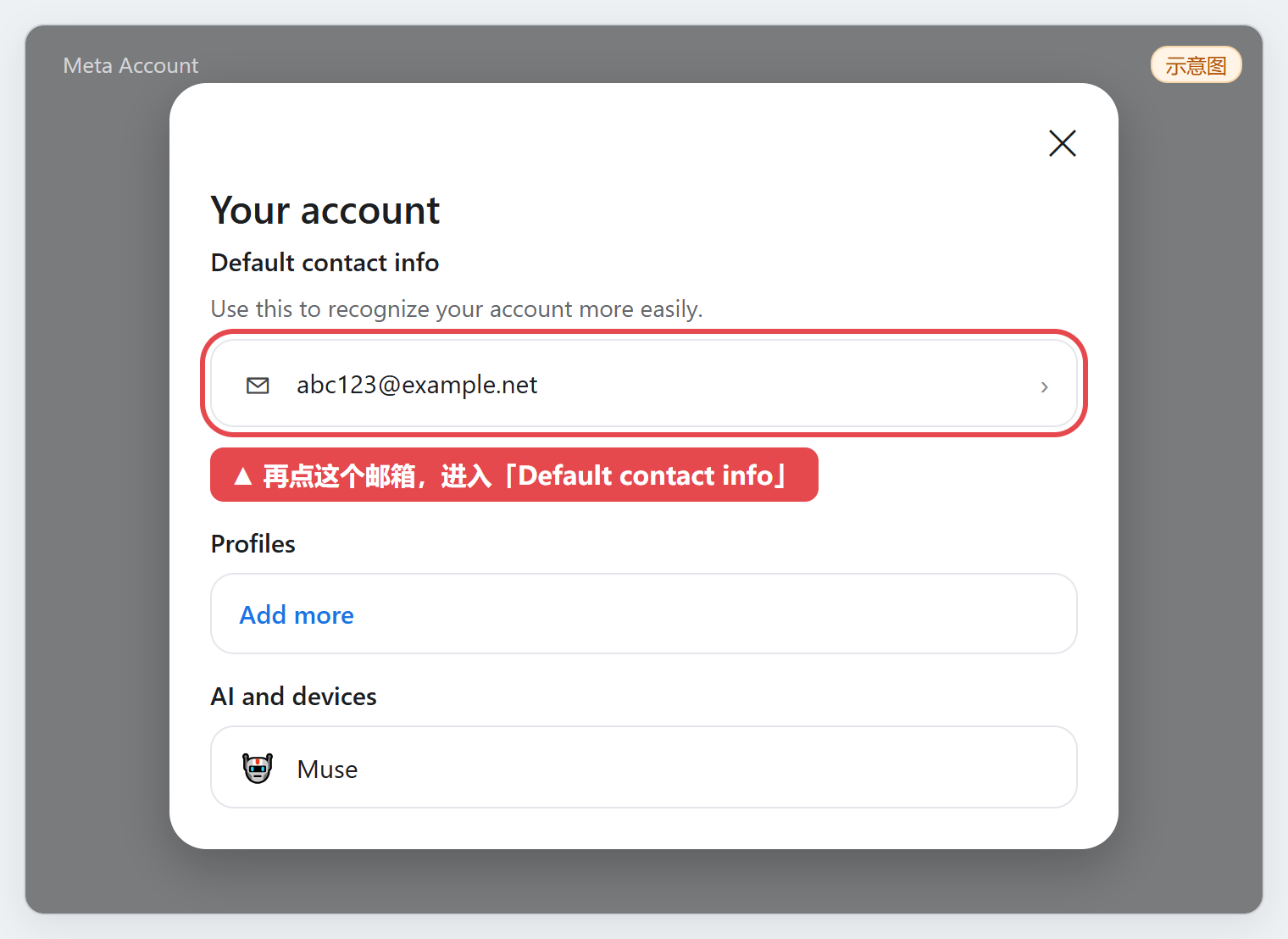
在 Meta Account 首页点击邮箱栏,打开 Your account。继续点击 Default contact info 下的邮箱,进入默认联系方式页面。
二、添加并验证新邮箱
添加邮箱
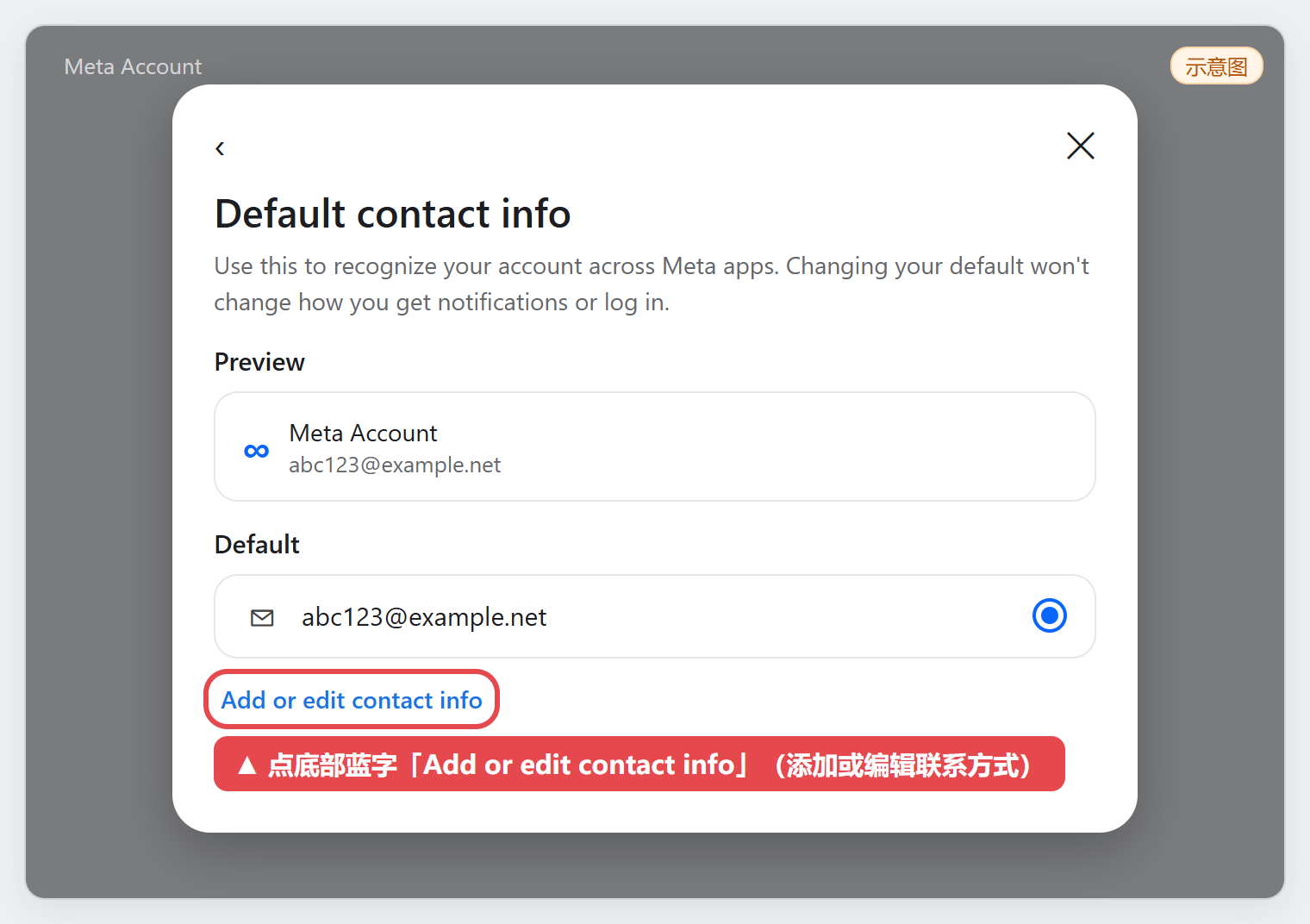
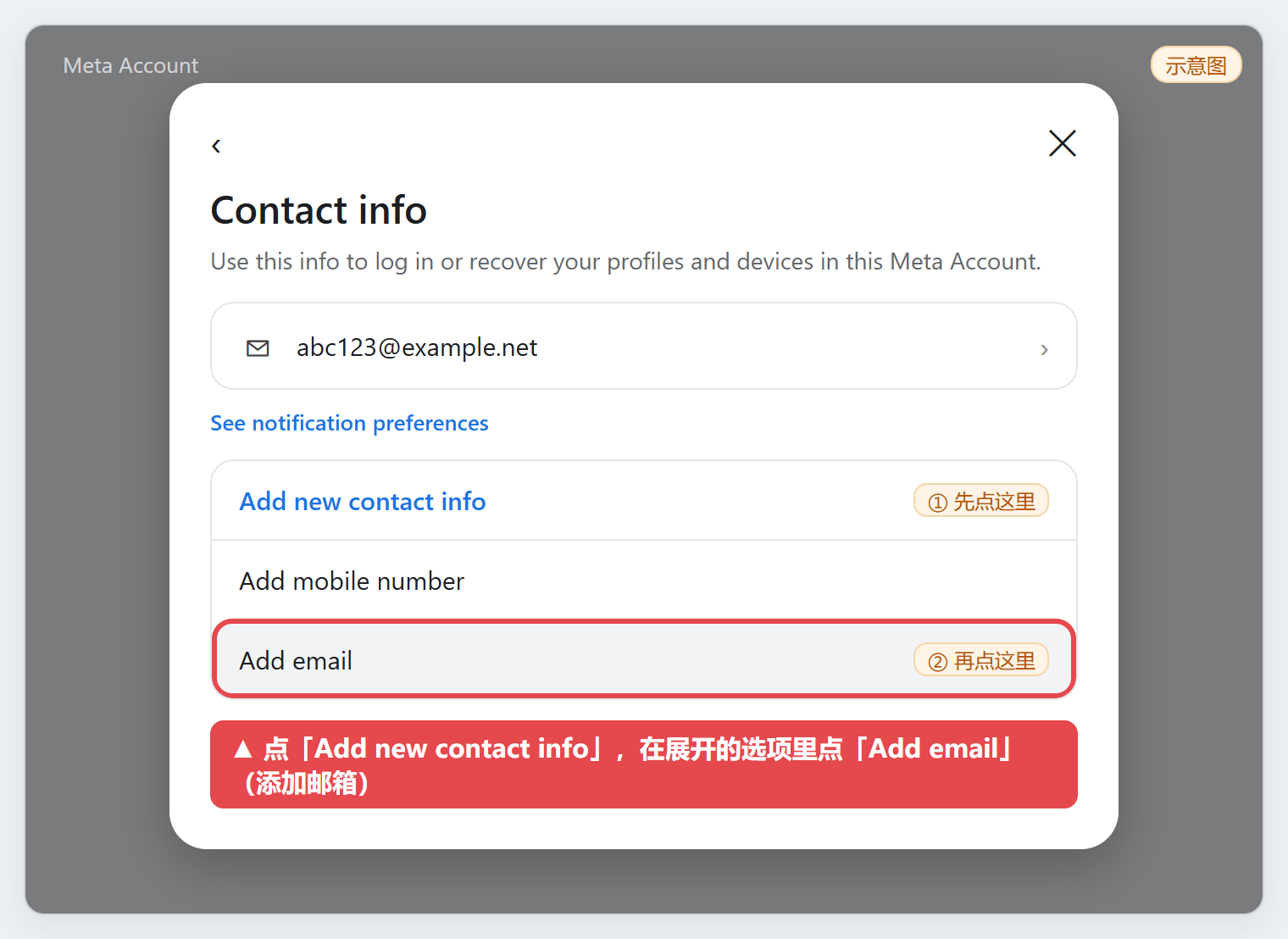
选择 Add or edit contact info(添加或编辑联系方式),在 Contact info 页面点击 Add new contact info → Add email。
填写新地址并验证
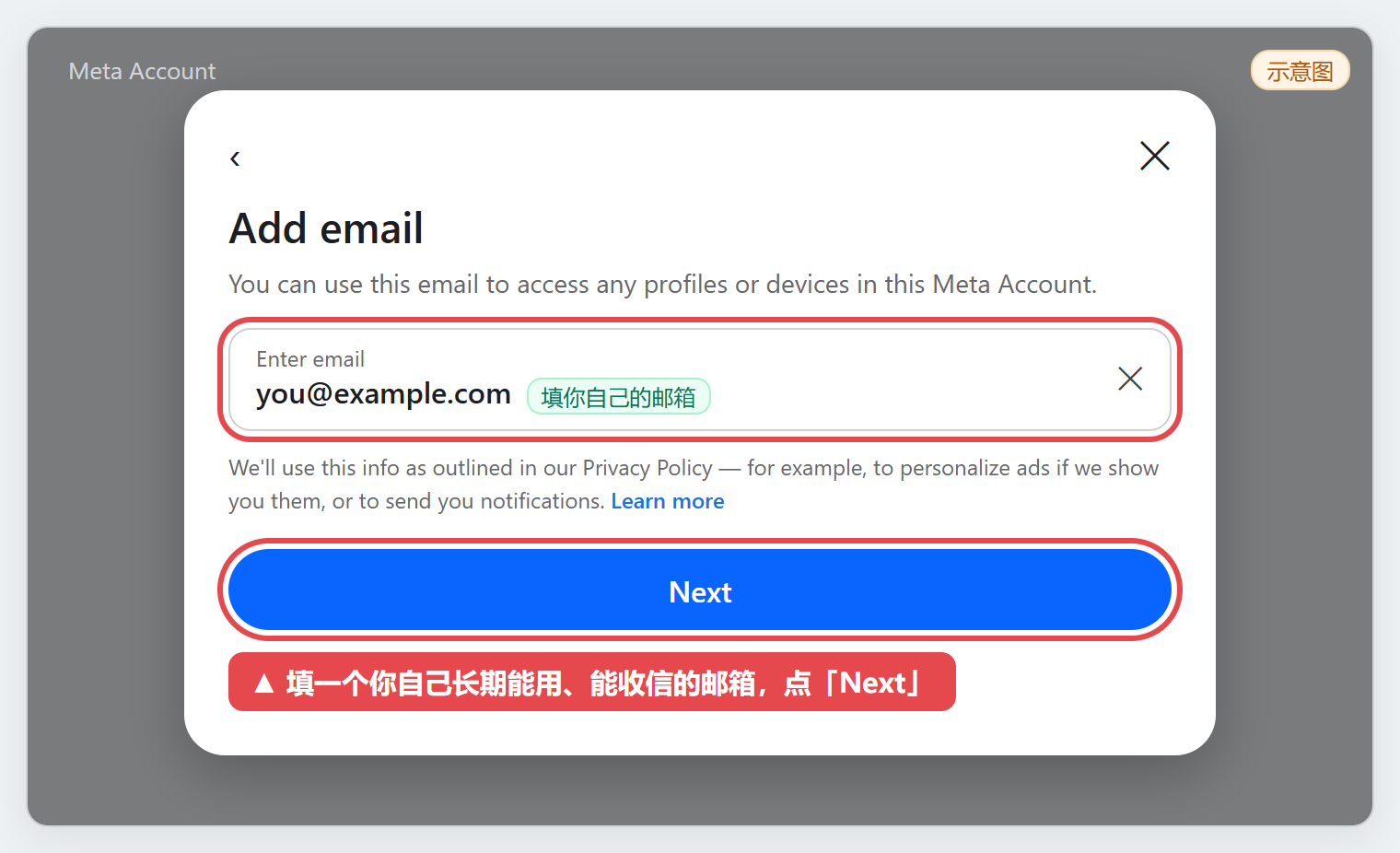
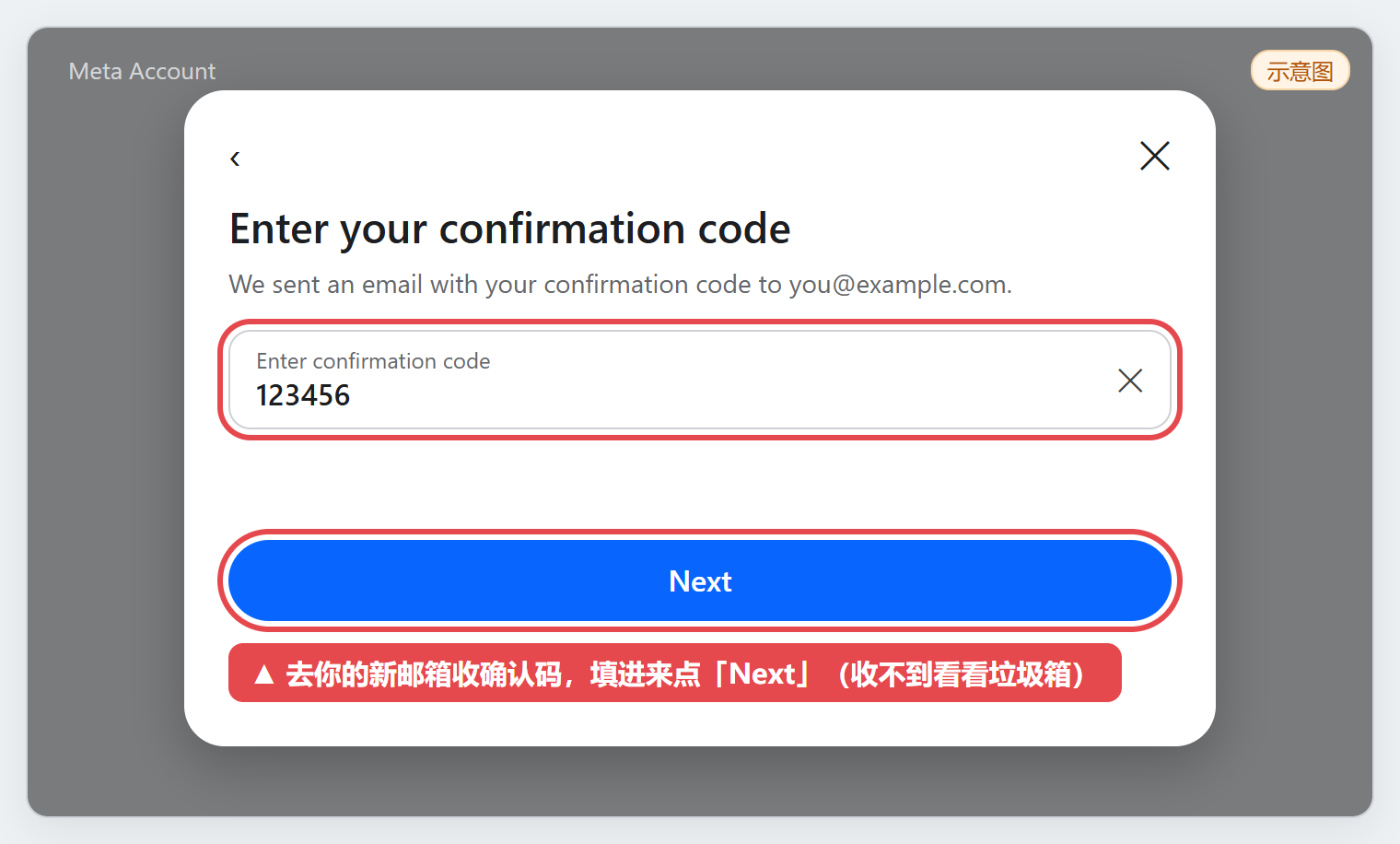
输入你自己的新邮箱,点击 Next。去新邮箱查收确认码,填回页面继续;验证完成后会返回账户设置。
没收到邮件时先查看垃圾邮件,稍候再尝试。地址被提示不可用时,核对拼写,或换用另一个自己能收信的邮箱。
三、设置默认邮箱
把新邮箱设为默认
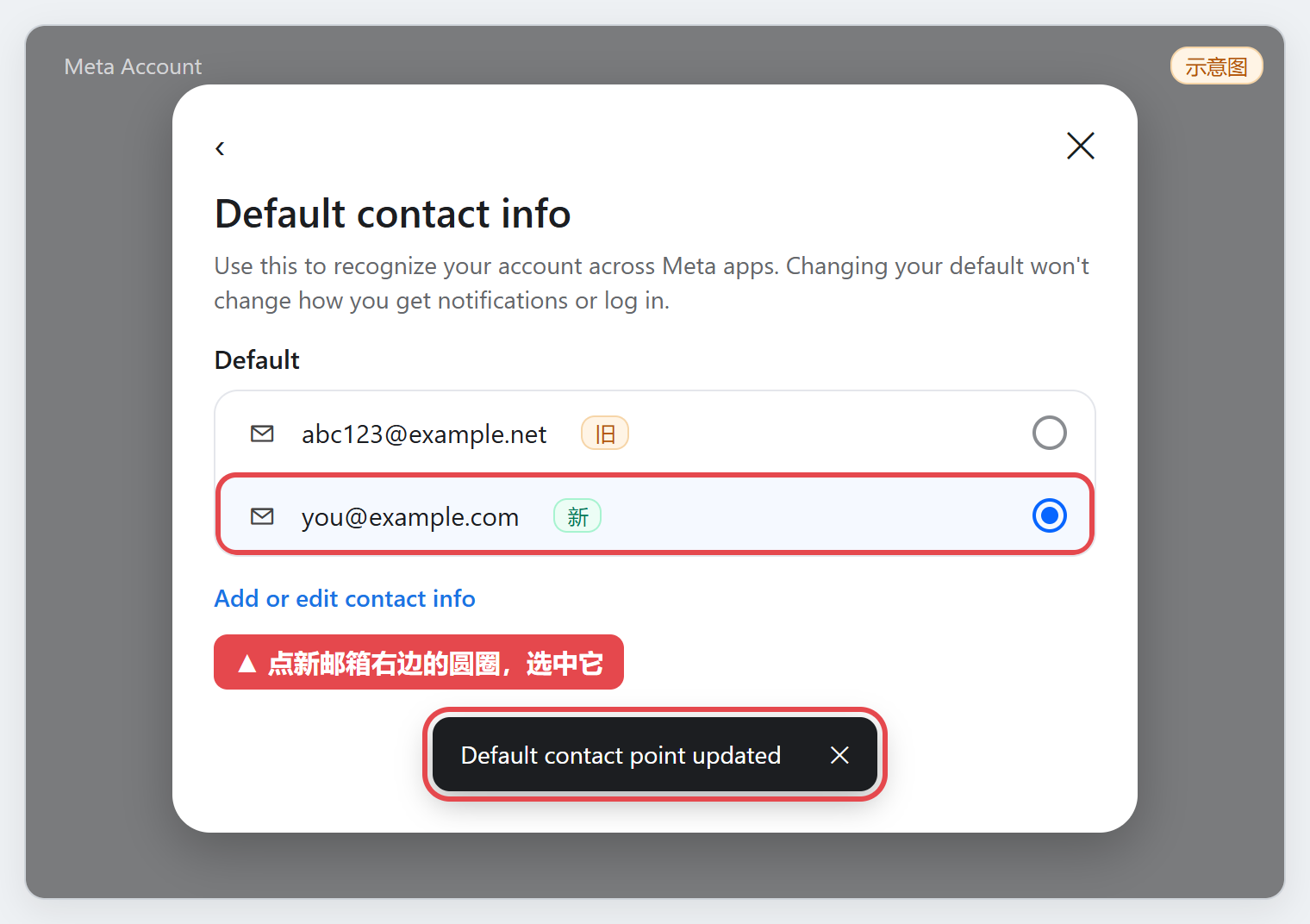
重新从账户首页打开 Default contact info,在 Default 列表中选中新邮箱右侧的圆圈。确认出现 Default contact point updated,再进行下一步。
四、移除旧邮箱并确认
核对并删除旧邮箱
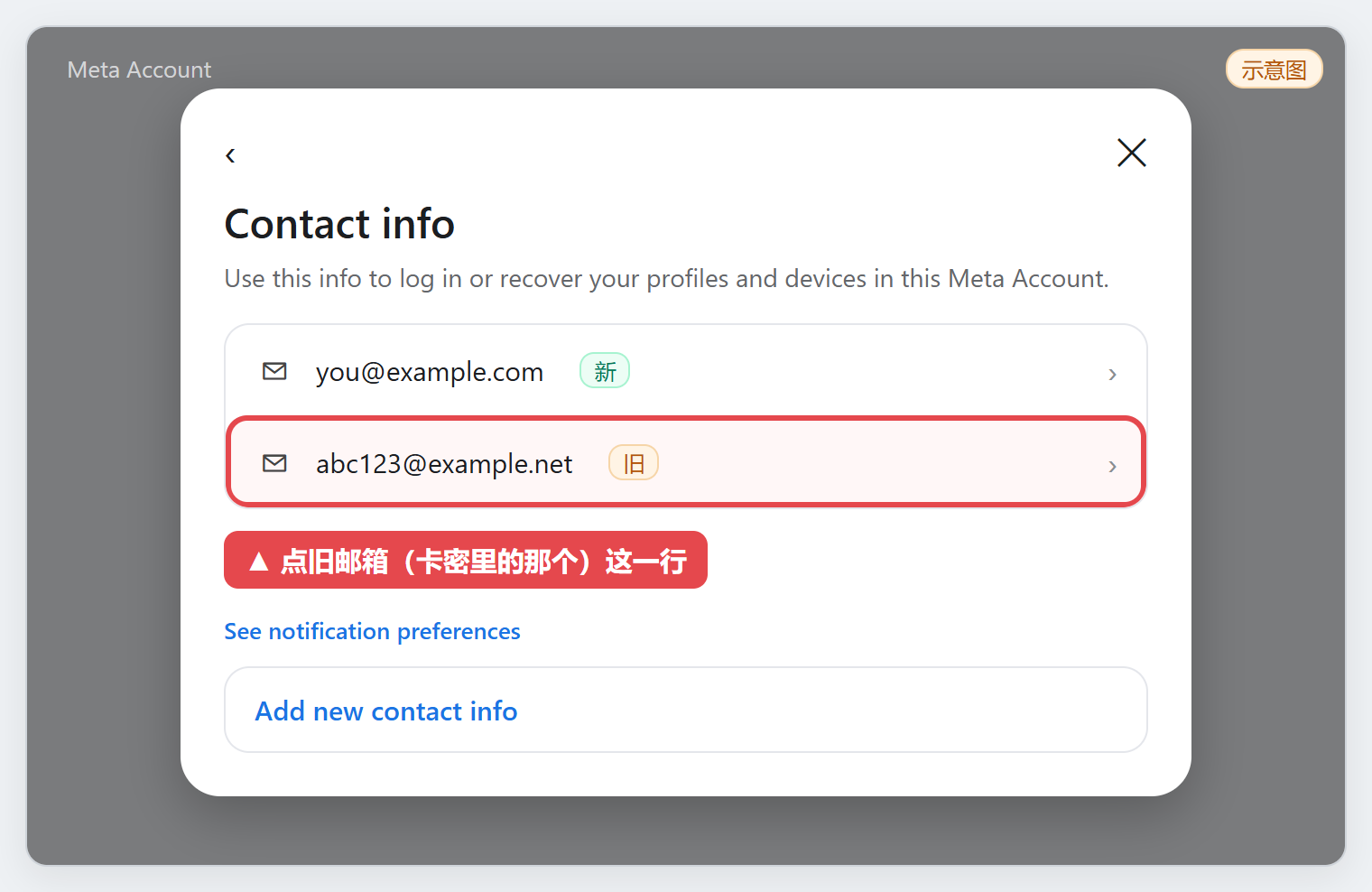
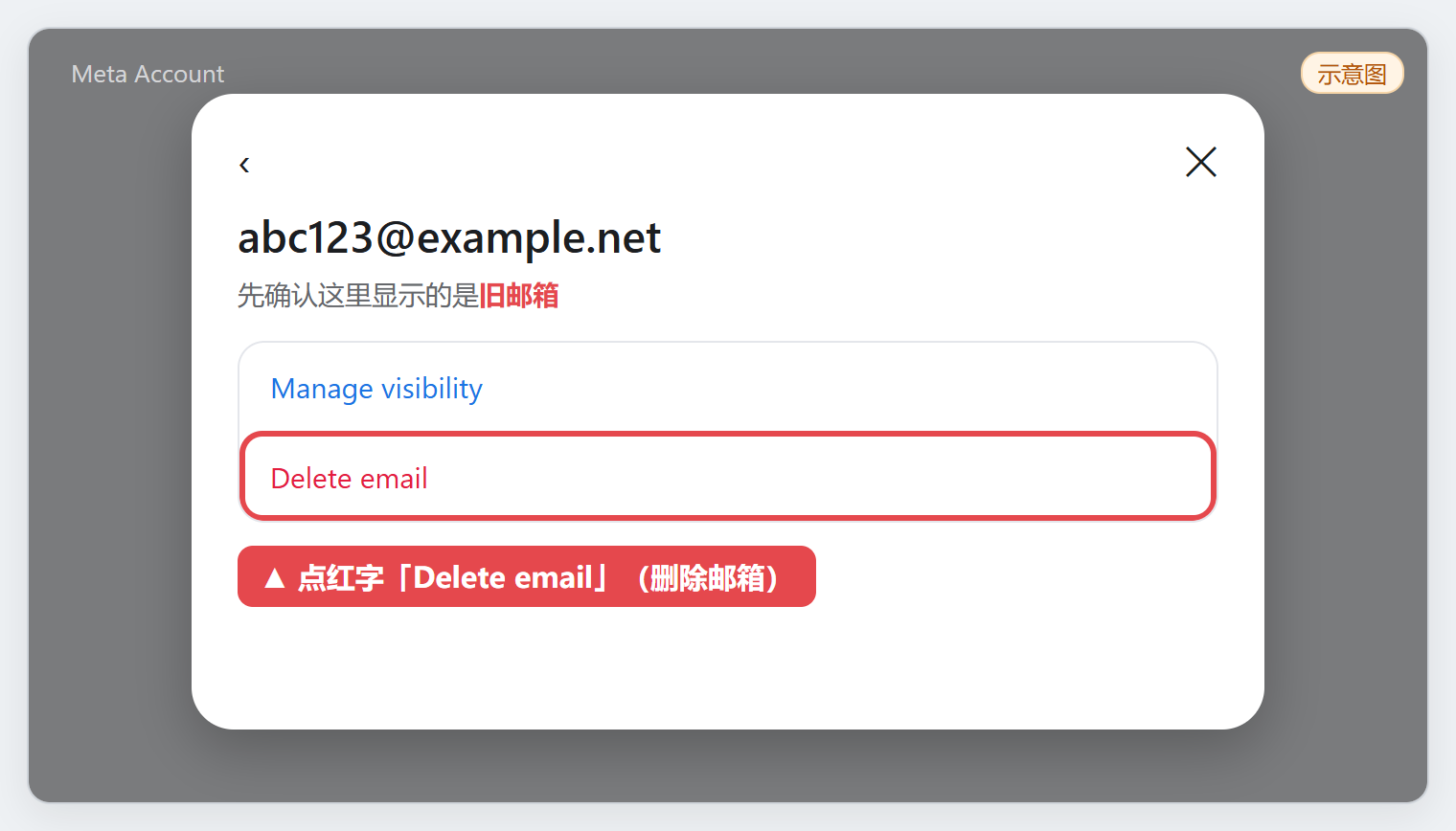
通过 Add or edit contact info 回到 Contact info,打开订单中原来的邮箱。核对页面顶部地址确实是旧邮箱,再选择 Delete email。
完成删除
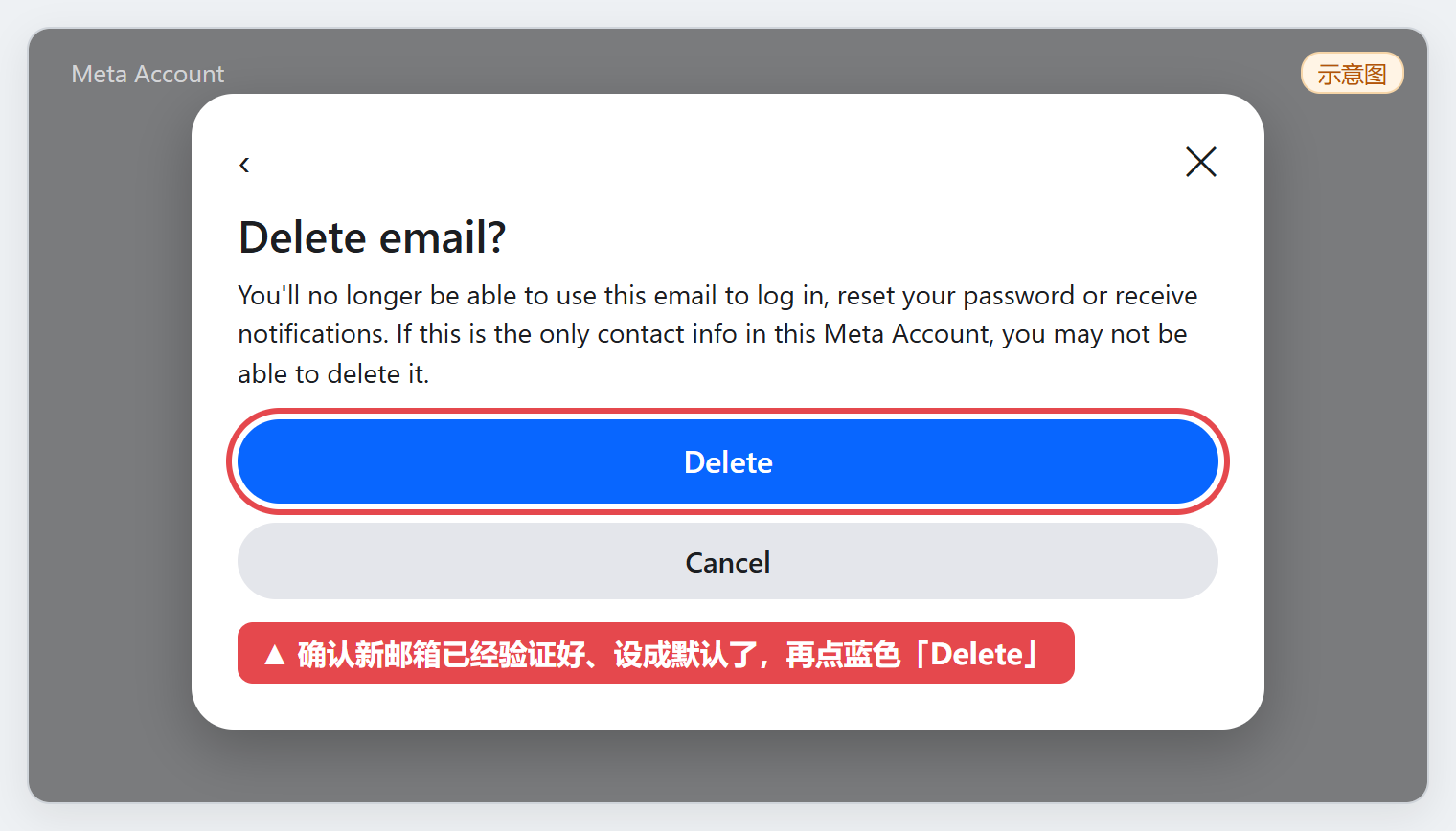
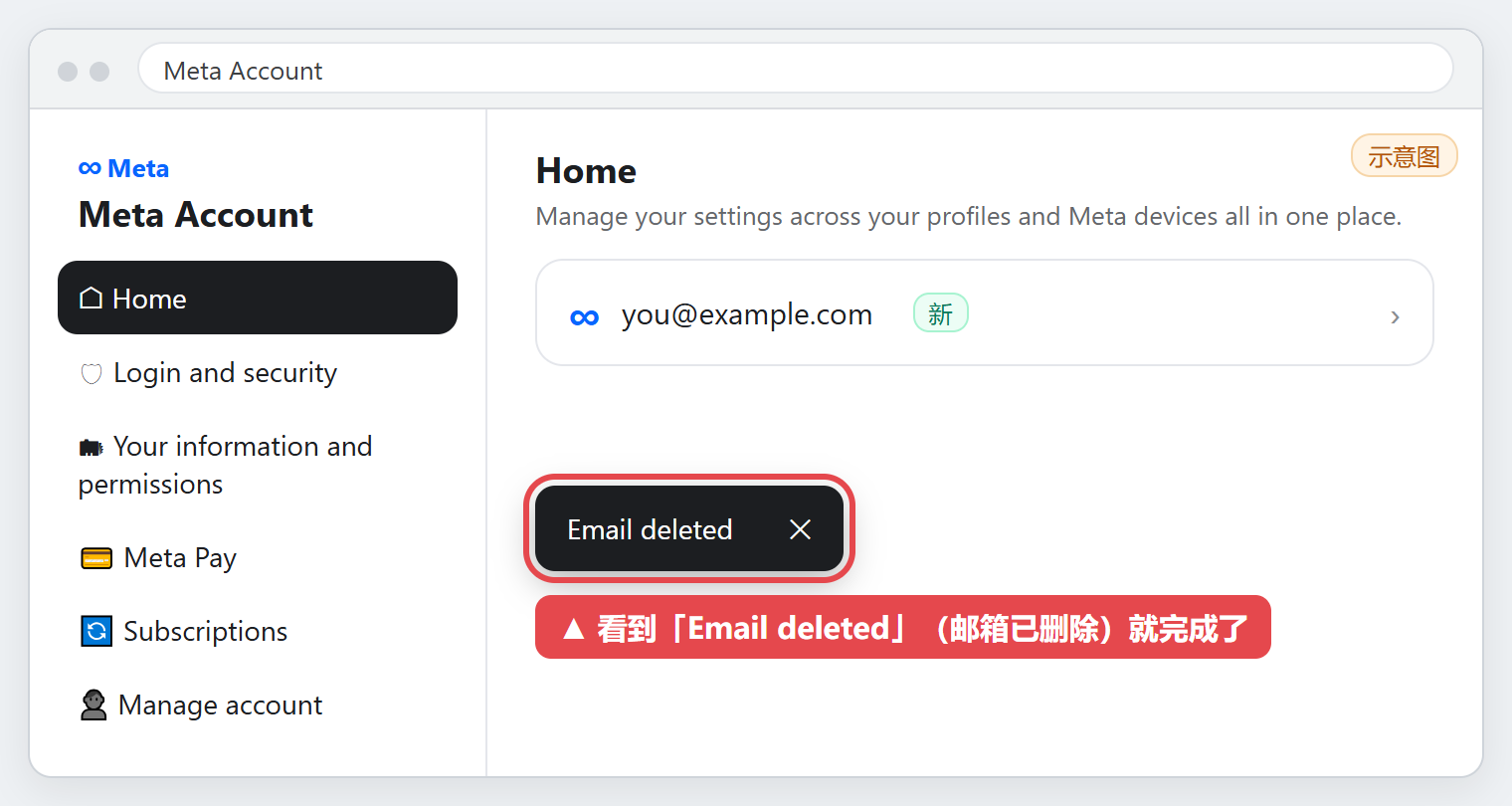
再次确认新邮箱已经验证并设为默认,然后在确认框点击 Delete。看到 Email deleted 后,旧邮箱已移除,以后使用新邮箱登录和收码。
旧邮箱删除后无法再用于该账号登录、找回或接收通知,请妥善保管新的邮箱账号。
常见问题
提示这是唯一的联系方式,不能删除
先回到“添加并验证新邮箱”,确认新地址已成功添加,并完成默认邮箱设置;不要先删原地址。
新邮箱收不到确认码
核对邮箱拼写与垃圾邮件,稍等后按页面提示重新获取。仍无法收信时,可以改用另一个由你控制的邮箱。
刚购买就无法完成首次登录
本商品说明要求购买后 2 小时内登录。请在该时限内携订单号联系店铺客服,具体售后范围以购买时的商品说明为准。
出现“Muse 已解除关联”
请查看本站风控解除教程,按页面中的官方反馈入口提交情况。