付款后在订单详情查看卡密。需要重新查单时,使用下单邮箱进入订单查询即可。
卡密里的三段分别是什么?
- 第 1 段:邮箱。填写在 ChatGPT 的邮箱登录框。
- 第 2 段:密码。用于下一步的密码验证。
- 第 3 段:2FA 密钥。用于计算动态验证码,不是直接填写到登录框的验证码。
请妥善保存完整交付信息。下次在新设备或新浏览器登录时,仍可能需要这份密钥。验证码工具不会保存你的卡密。
登录前请确认能够正常访问 ChatGPT,并阅读商品详情里的设备要求与售后规则。以下图片是操作示意,界面文字可能随官方更新略有变化。
按顺序完成登录
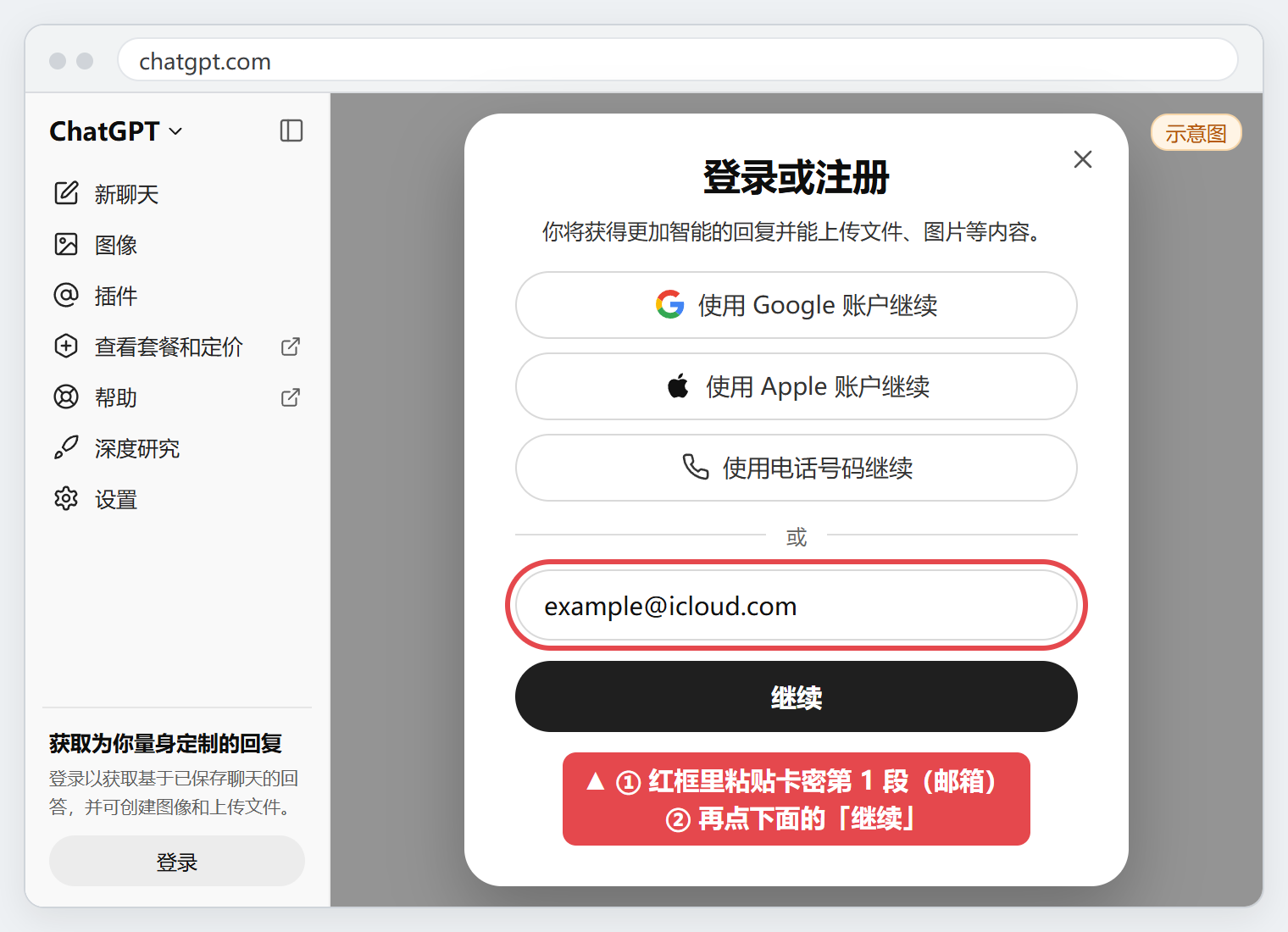
进入官网,用卡密邮箱登录
打开 ChatGPT 官网,选择登录,在邮箱输入框填写卡密第 1 段,然后继续。使用邮箱登录入口,不要改选 Google、Apple 或手机号登录。
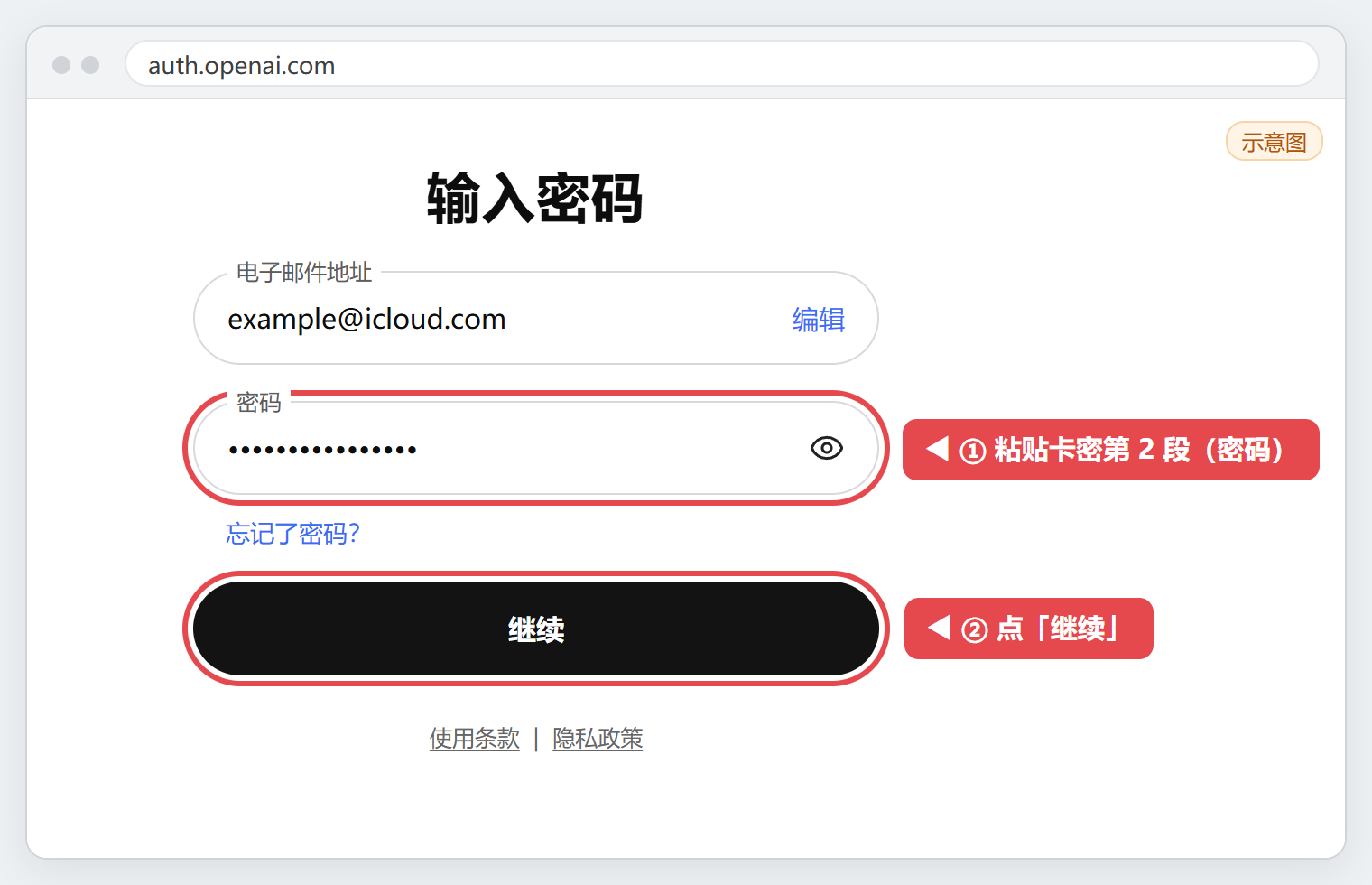
输入卡密中的密码
在密码页面粘贴第 2 段,检查是否误带了前后空格,再点击继续。请保留密码原有的大小写和符号。
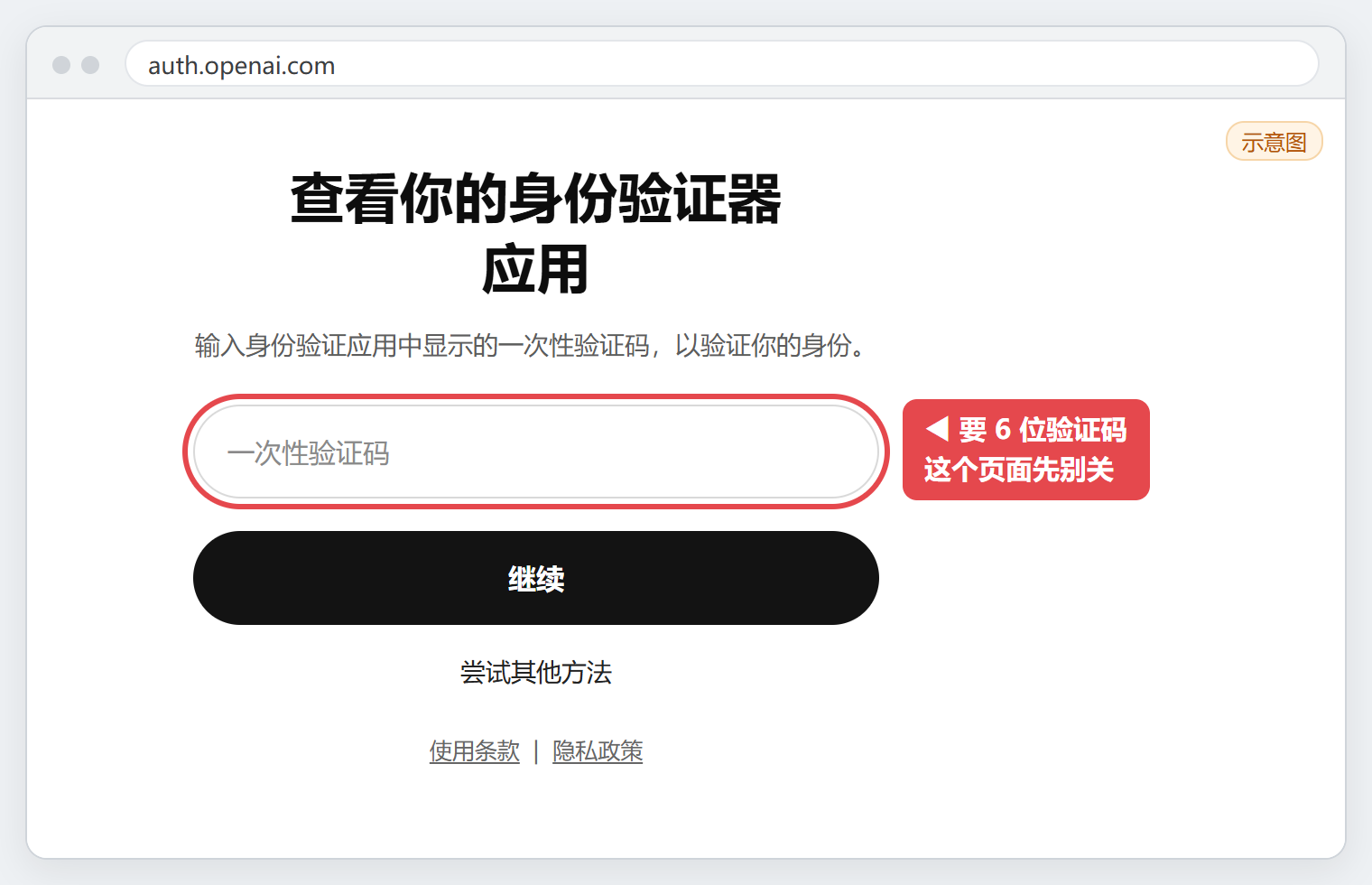
停留在一次性验证码页面
看到「查看你的身份验证器应用」或一次性验证码输入框时,保留这个登录页面。下一步在本站生成验证码后,再回到这里填写。
在本站生成并复制验证码
打开本站工具,粘贴整行三段卡密或单独的第 3 段密钥,点击「生成验证码」,再点击「复制验证码」。
打开本站 2FA 验证码工具 ↗普通密钥会生成 6 位数字,每 30 秒自动更新。复制后尽快回到登录页填写;若即将到期,可等下一组数字更新后再复制。
计算只发生在你的浏览器里,不会向本站或上游发送卡密。生成后输入框自动清空,离开或刷新页面后需要重新粘贴密钥。
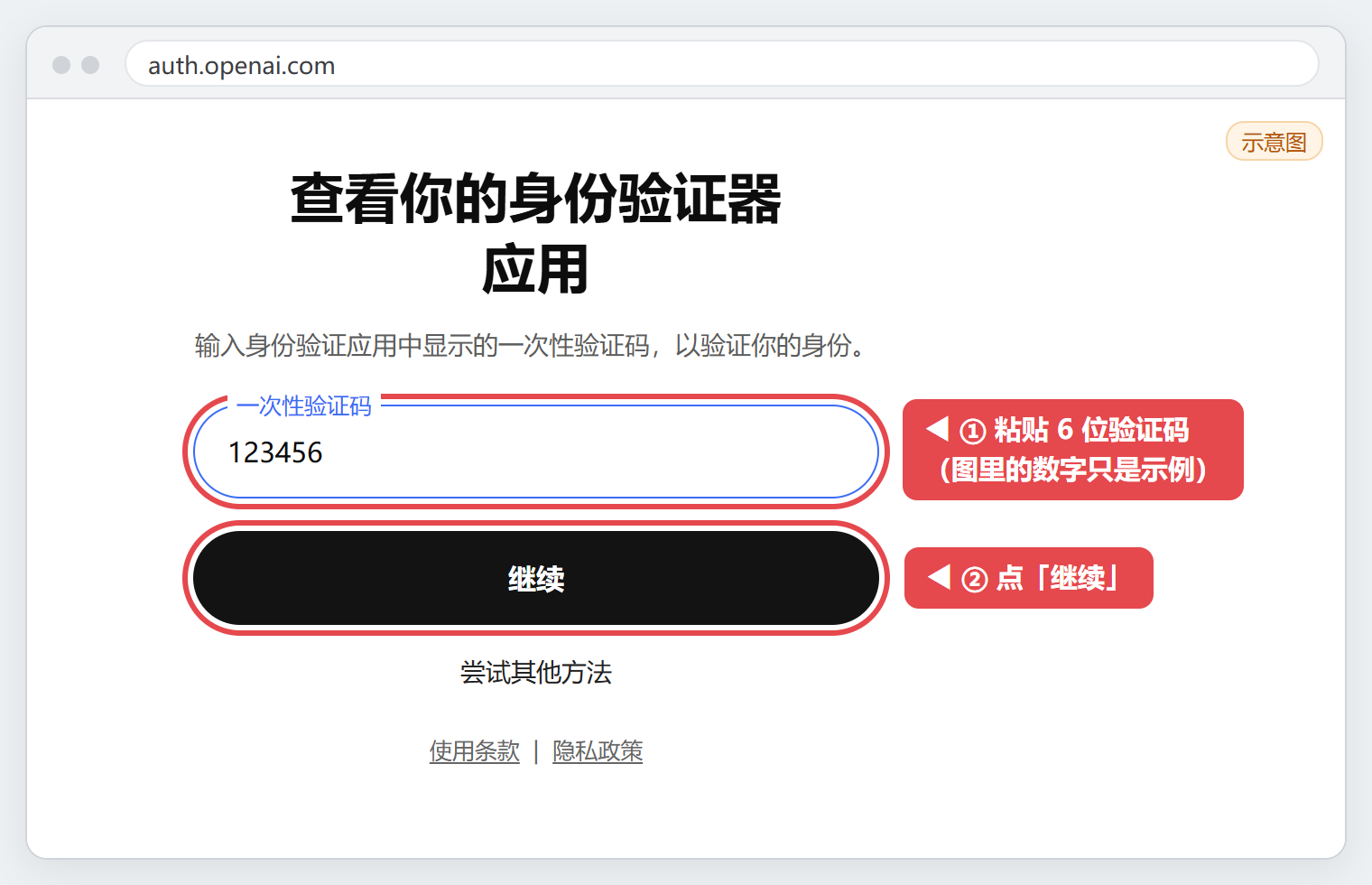
回到 ChatGPT 填写动态码
将刚复制的数字填入一次性验证码框,再继续。图中数字是示例,请使用本站工具此刻显示的验证码。
确认账号与 Plus 状态
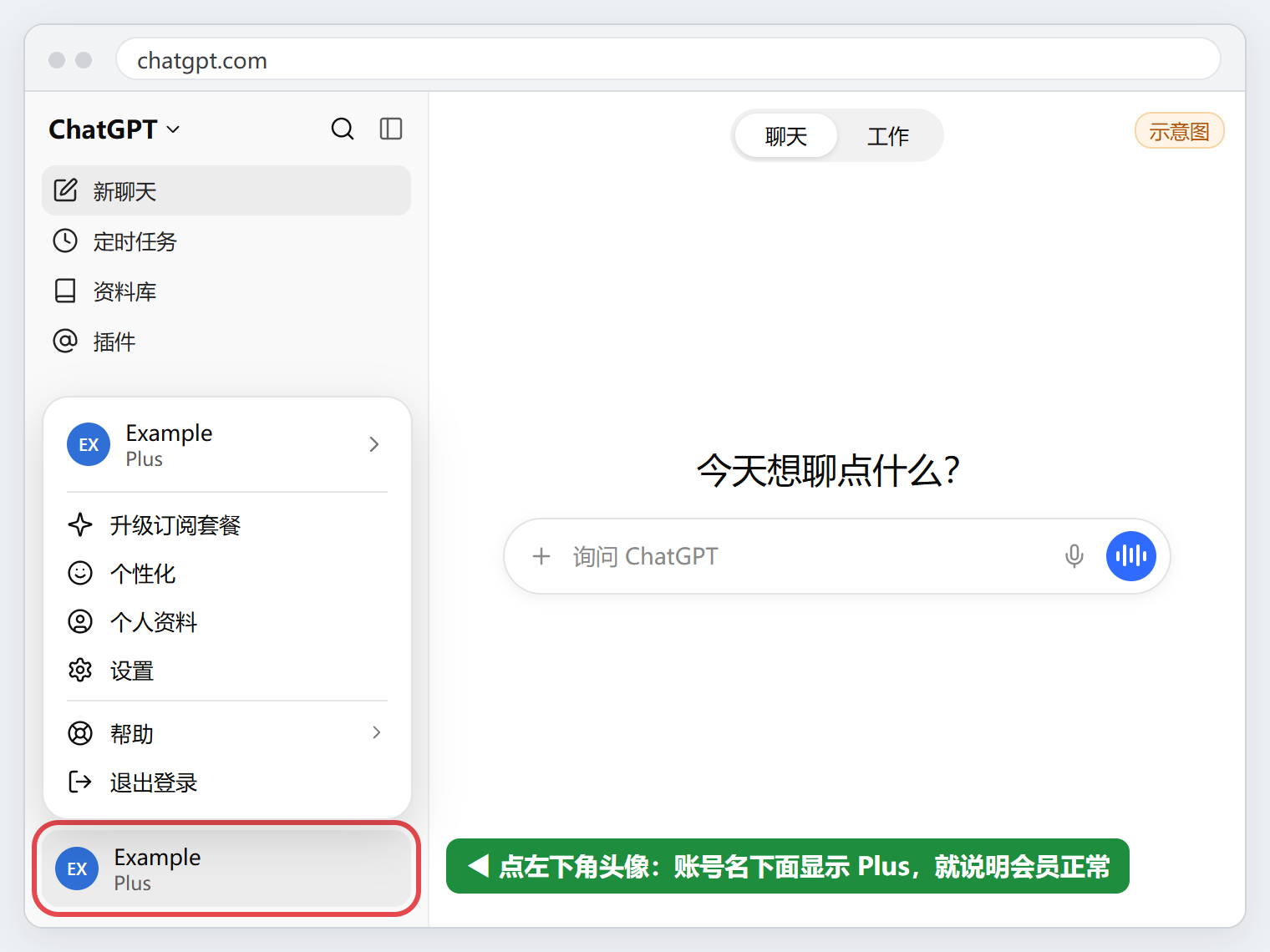
登录后检查当前邮箱是否与订单一致,再在账号菜单中查看 Plus 标识。下次登录也可按同样流程,用原始密钥生成新的动态码。
登录遇到问题
验证码一直提示错误
确认密钥来自同一个账号,复制最新的数字再试。请将电脑或手机的日期与时间设为自动设置;时间不准会导致动态码不匹配。
密码不正确,或要求邮箱验证码、手机号
先核对复制内容和空格。若出现教程没有覆盖的验证页面,请保留错误提示并携订单号联系店铺客服,不要反复尝试。给客服的截图请遮住密码、密钥和动态码。
登录后没有 Plus 标识
刷新页面,并检查当前登录邮箱是否与卡密一致。如果会员状态仍不正确,请凭订单号联系客服,按商品质保规则处理。
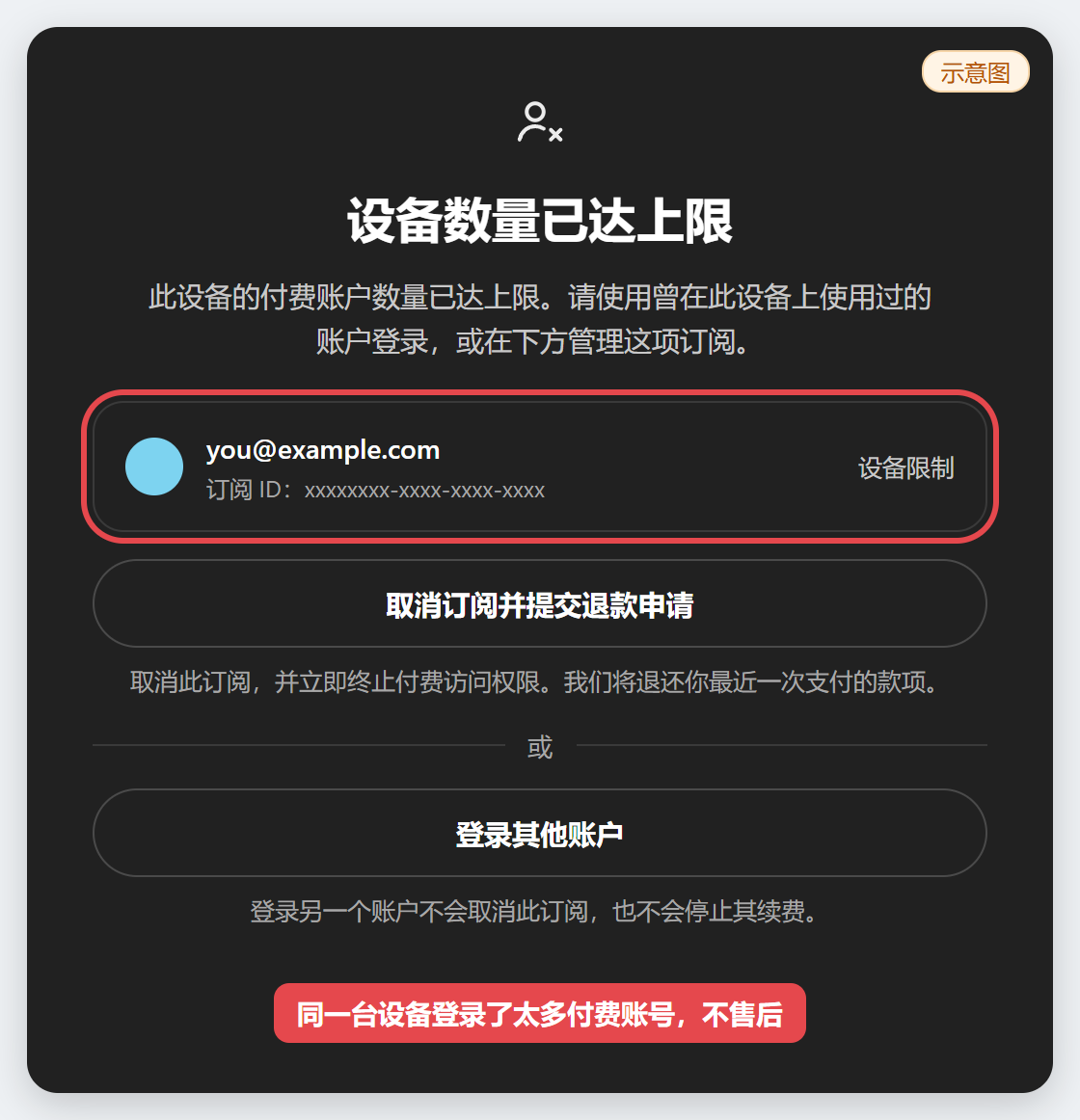
提示“设备数量已达上限”
请查看商品详情中关于设备使用限制和售后的说明,保存提示后联系客服核实。
保存卡密与售后
此商品标注质保 28 天,具体范围、设备限制和不予售后的情况,以购买时的商品说明为准。本站验证码工具不会备份或找回原始密钥,请自行妥善保管。需要帮助时,可返回店铺首页联系客户服务。